
ZOP CONTROL · ILUSTROVANI VODIČ
Upoznajte aplikaciju kroz stvarne ekrane.
Od izbora nepravilnosti iz kataloga do automatski pripremljenog teksta i predloga mere. Pogledajte kako radi ZOP Control DEMO, pre instalacije.
Demonstracioni snimci sa telefona. Prikazani nalazi, pritisci, količine i statusi nisu dokaz stvarnog pregleda ili ispravnosti opreme.
Slike i PDF vodič dokumentuju izdanje od 04.11.2026. U novijem Play DEMO izdanju ugrađeni glasovni unos je uklonjen; mikrofon na starijoj slici nije obećanje dostupne funkcije. Način ažuriranja Play izdanja vodi Google Play. Uputstvo za testere · Politika privatnosti.
NOVI SNIMCI · 04.11.2026.
Stvarni ekrani. Objašnjen svaki odabrani korak.
Dodirnite sliku za uvećanje. Za čitanje sitnog teksta u pregledniku otvorite punu rezoluciju. Sve vrednosti su demonstracioni primeri.
01 / ZOP CONTROL
Izveštaj, osnovni podaci i fotografije.
Novi snimci počinju od liste izveštaja i stvarnog unosa demonstracionih podataka.
 Uvećaj snimak ↗EKRAN 01 / 22
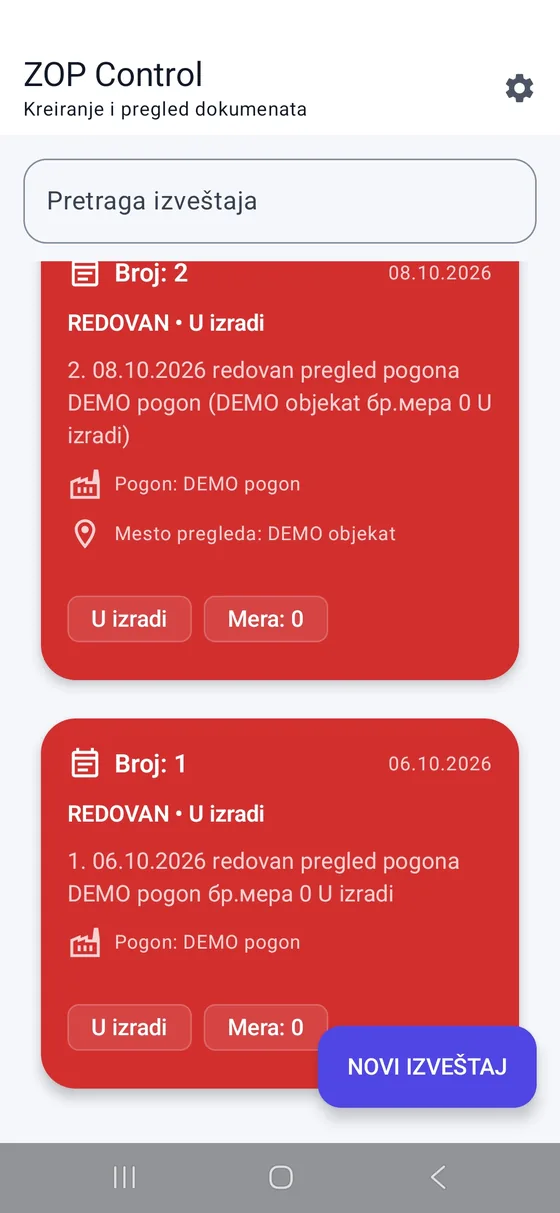
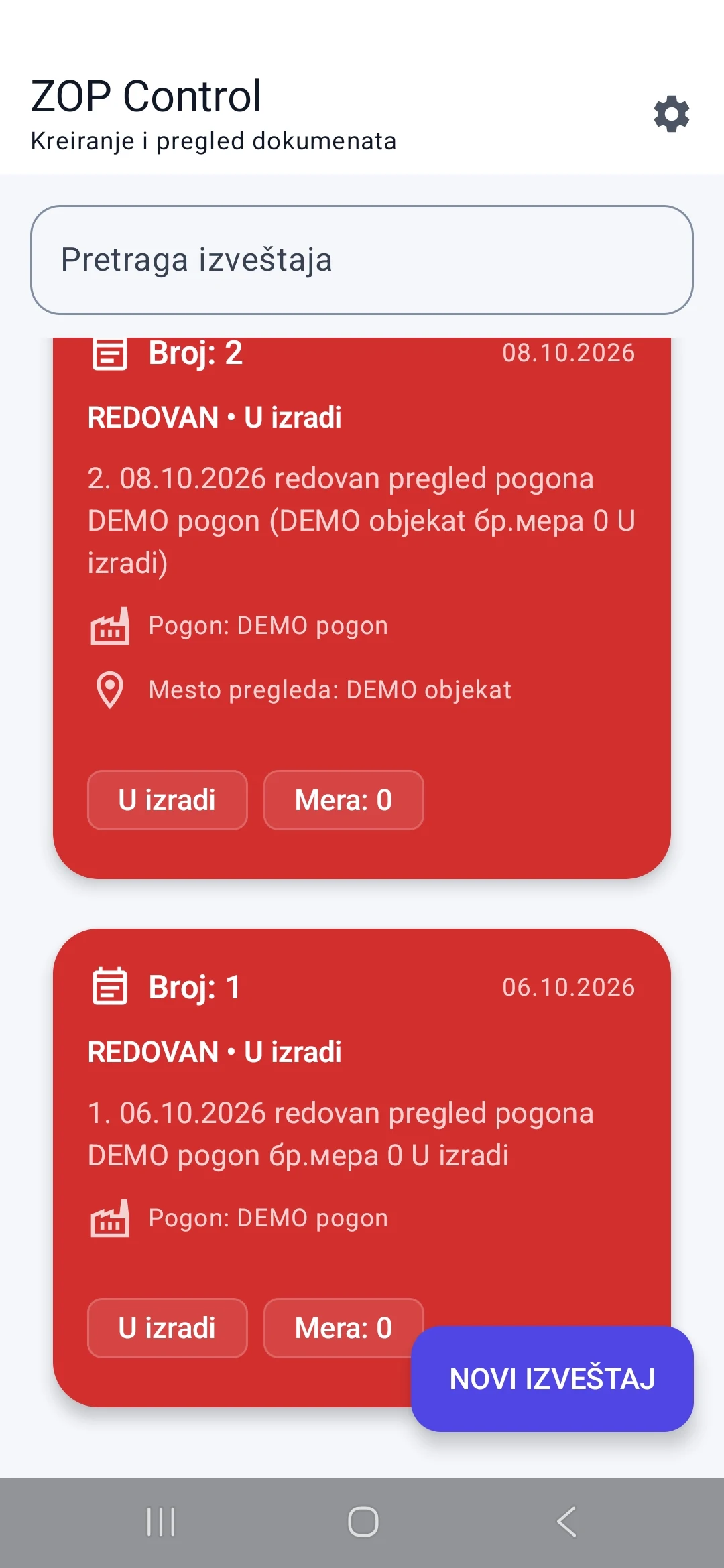
Lista izveštaja
Početni ekran prikazuje postojeće nacrte, pretragu i komandu za novi izveštaj.
 Uvećaj snimak ↗EKRAN 02 / 22
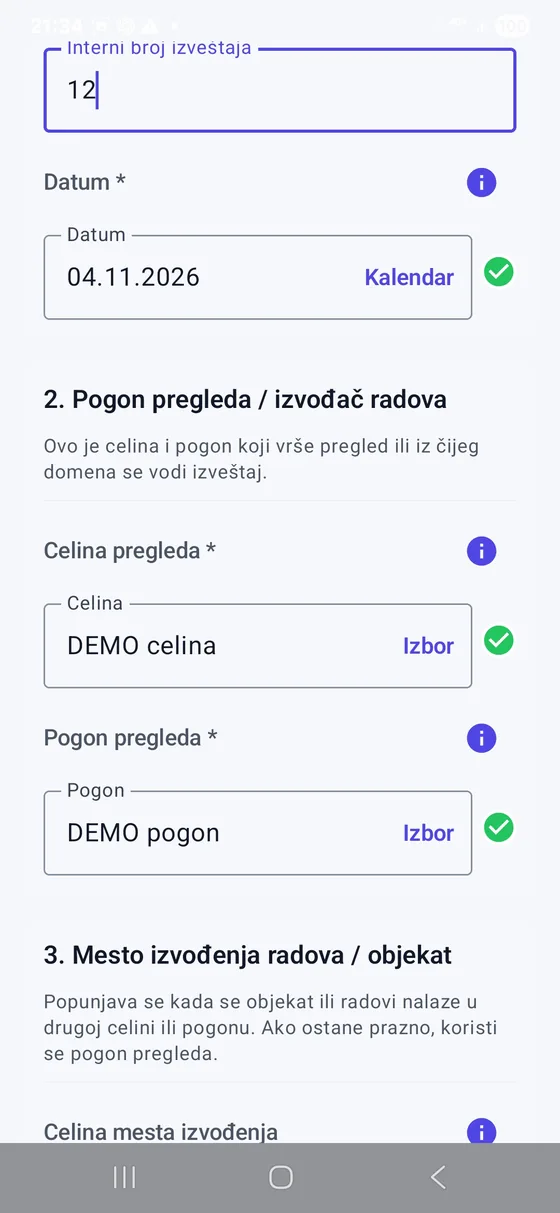
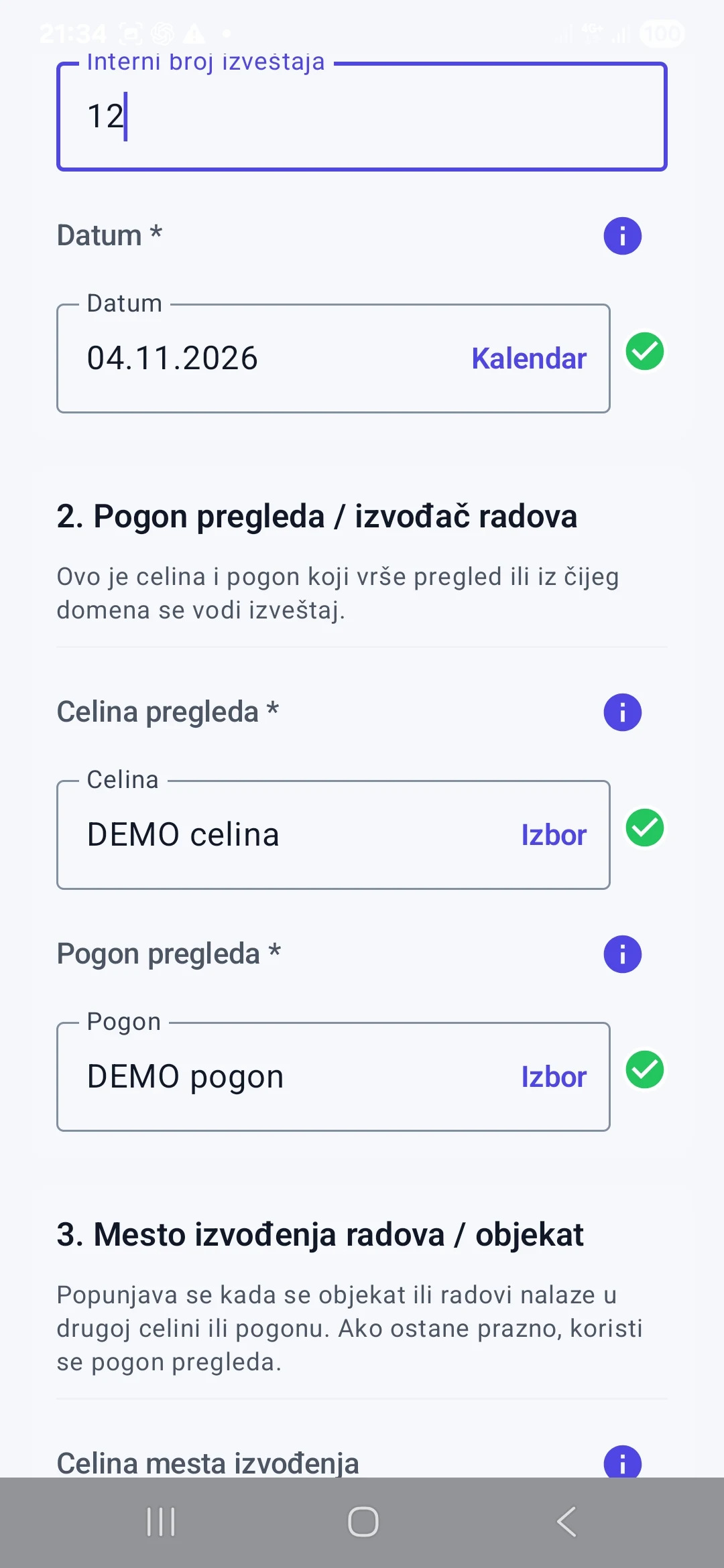
Broj, datum i pogon
Zaglavlje sadrži interni broj, datum, celinu i pogon pregleda.
 Uvećaj snimak ↗EKRAN 03 / 22
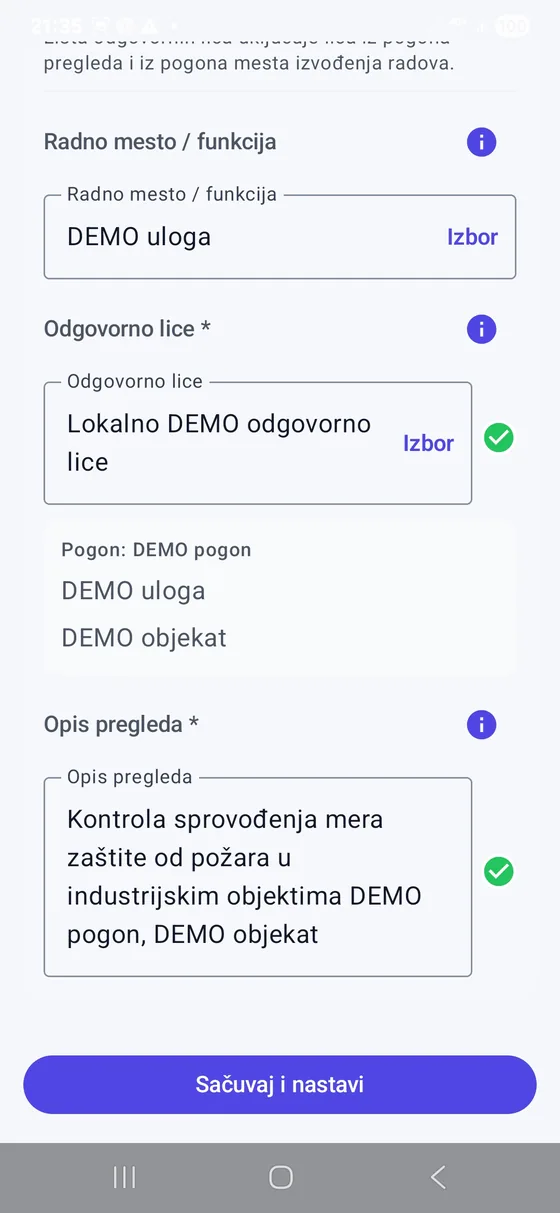
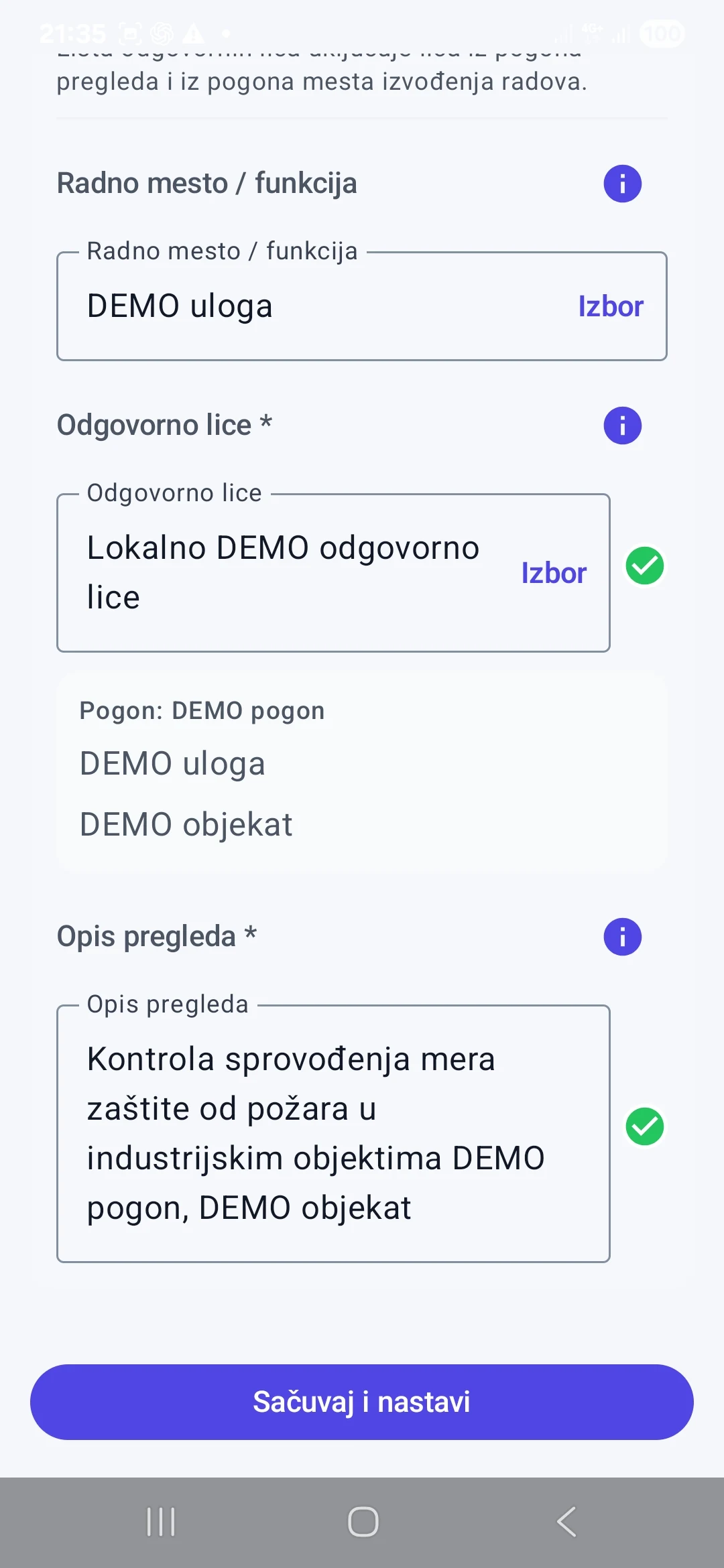
Odgovorno lice i opis pregleda
Odabrano odgovorno lice i opis pregleda ostaju uz zaglavlje izveštaja.
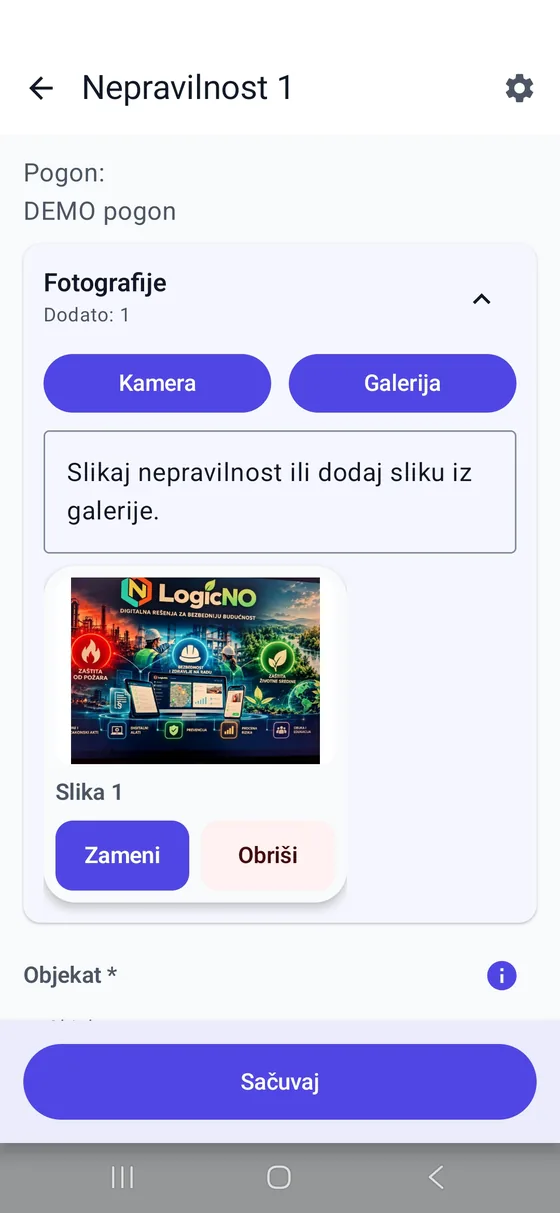 Uvećaj snimak ↗EKRAN 04 / 22
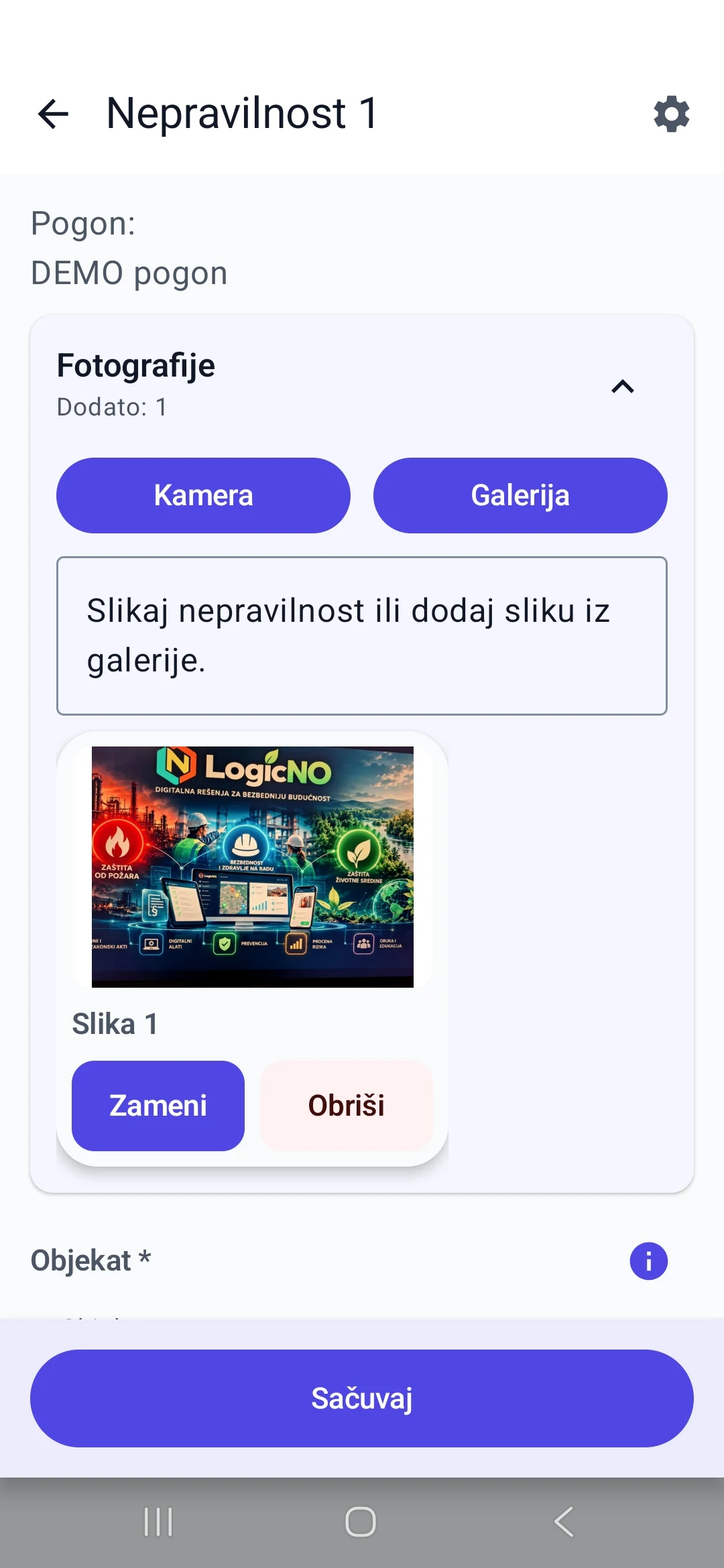
Fotografije uz nepravilnost
Dodavanje kamerom ili iz galerije, uz zasebne komande za zamenu i brisanje fotografije.
02 / ZOP CONTROL
Grupe, podgrupe i izbor iz kataloga.
Izbor se vodi kroz stvarne grupe i opcije prikazane u dostavljenim snimcima.
 Uvećaj snimak ↗EKRAN 05 / 22
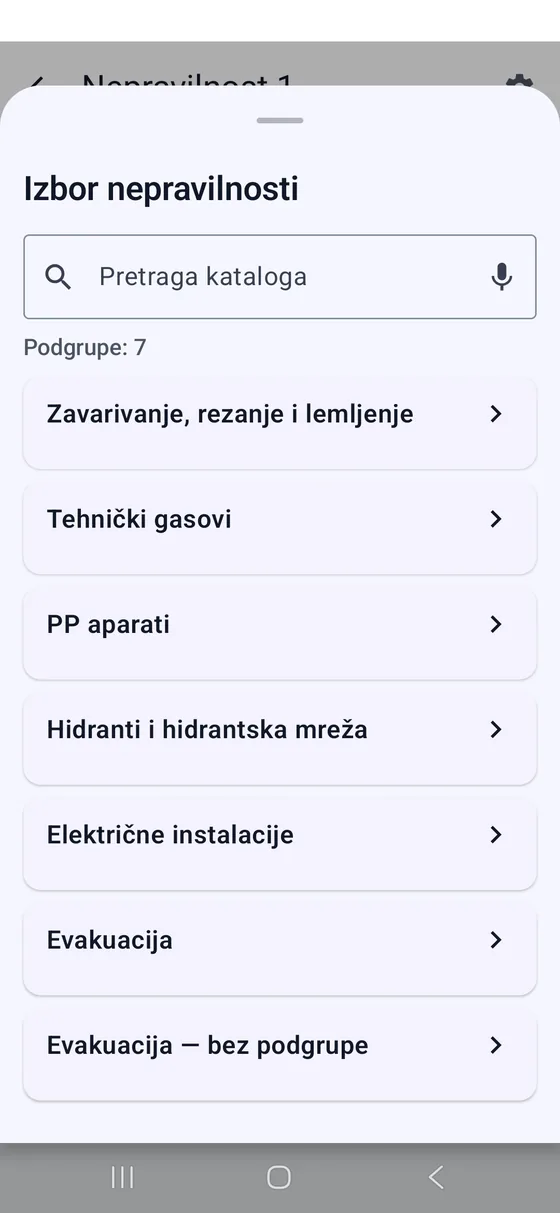
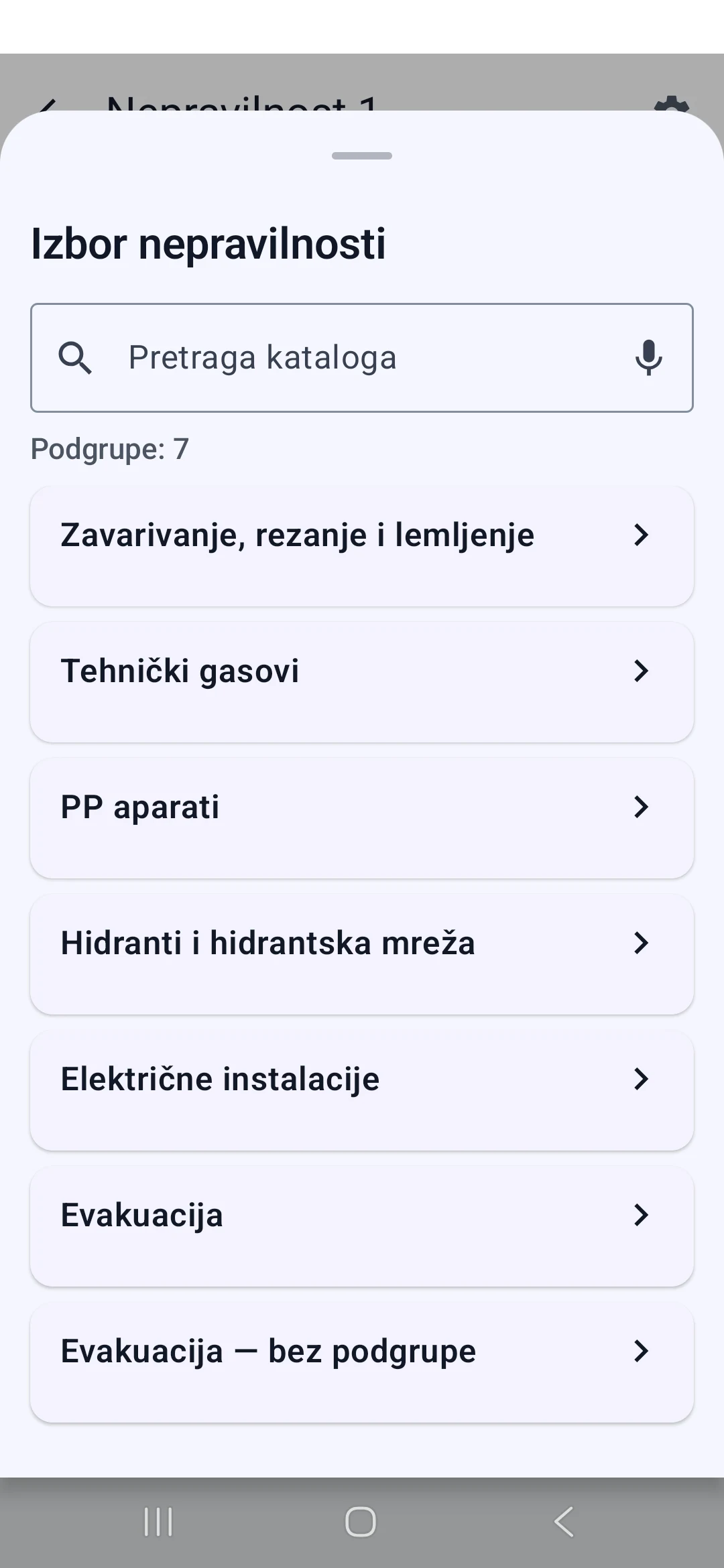
Katalog sa grupama i pretragom
Grupisani prikaz obuhvata vruće radove, tehničke gasove, PP aparate, hidrante, električne instalacije i evakuaciju.
 Uvećaj snimak ↗EKRAN 06 / 22
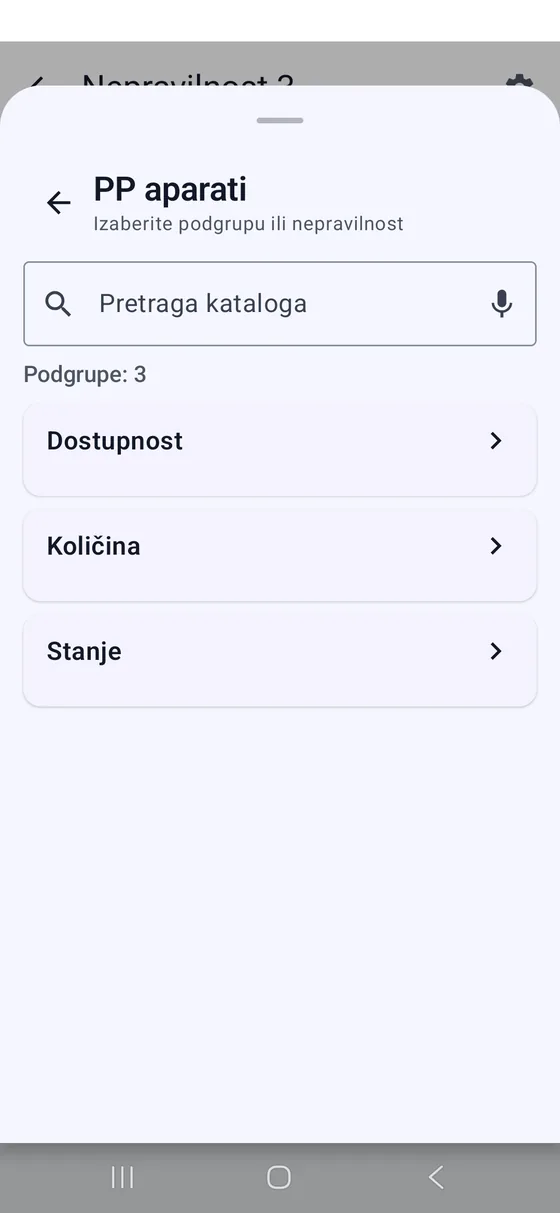
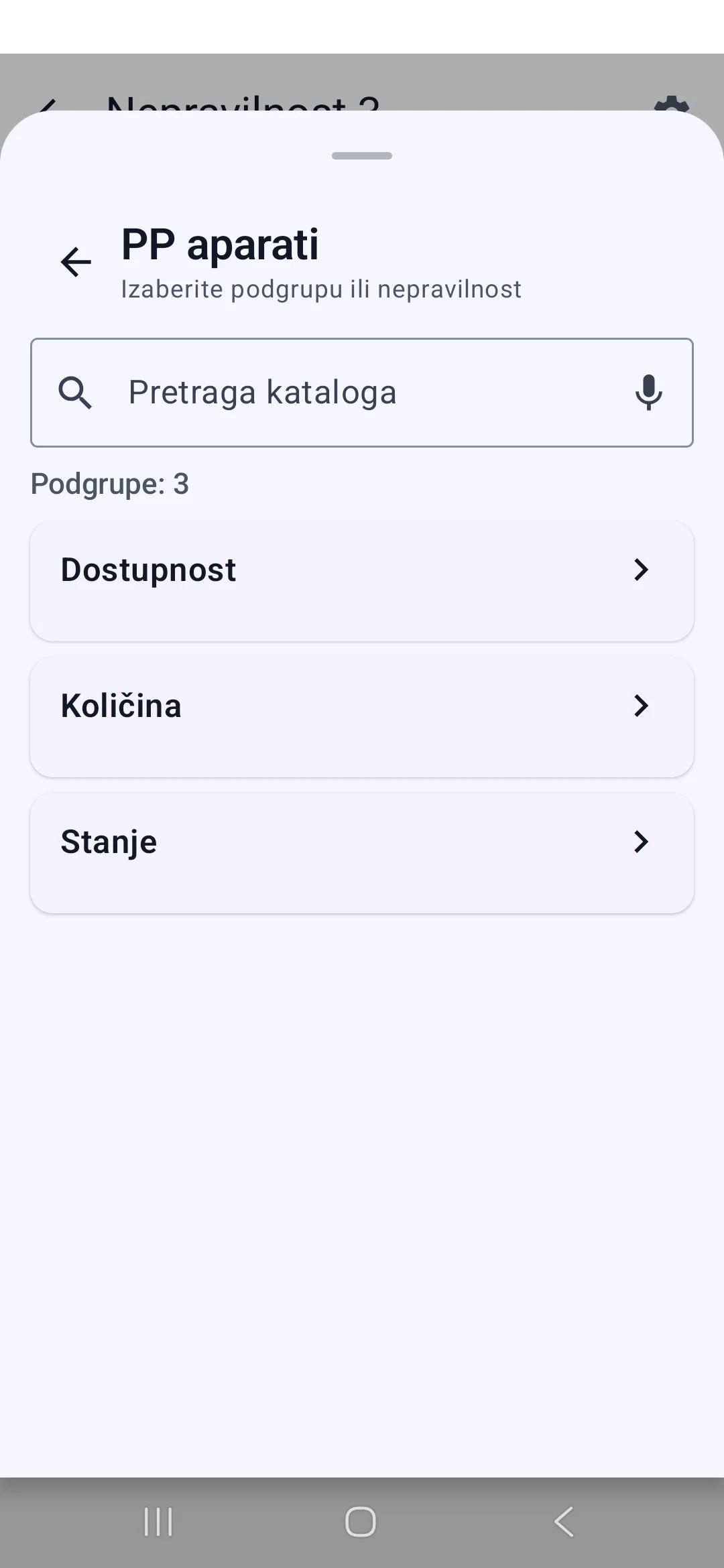
Podgrupe PP aparata
Dostupnost, količina i stanje vode do odgovarajuće nepravilnosti.
 Uvećaj snimak ↗EKRAN 07 / 22
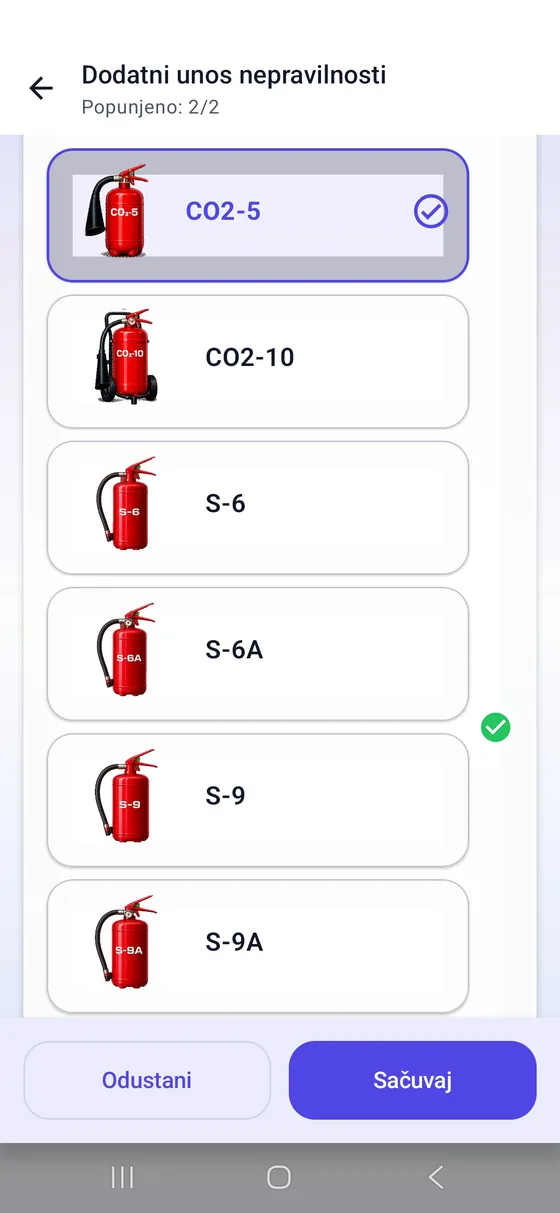
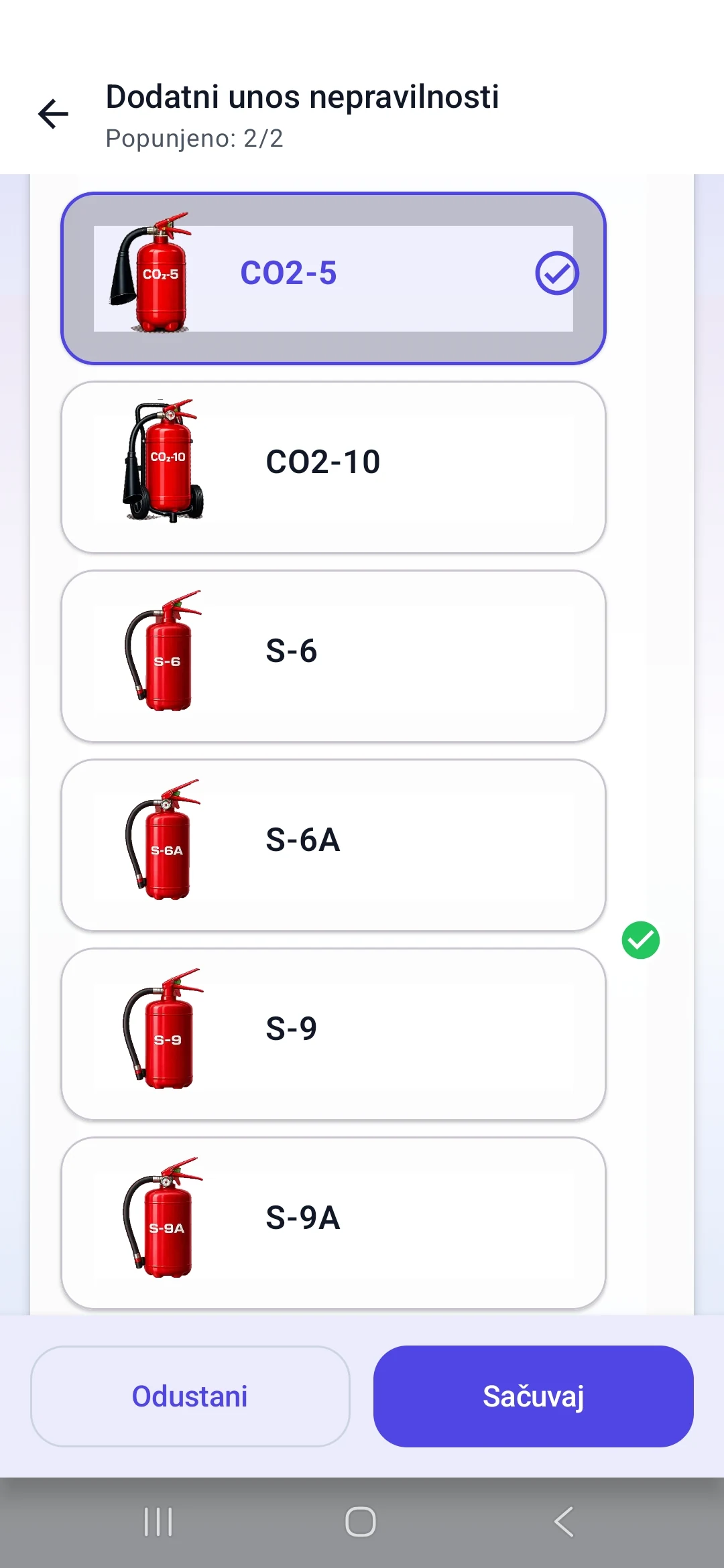
Izbor tipa aparata
Vizuelni izbor tipa uređaja; na snimku je označen CO2-5.
03 / ZOP CONTROL
Vođeni unos za vruće radove.
Izabrane opcije koriste se za sastavljanje teksta nepravilnosti i predloga mere.
 Uvećaj snimak ↗EKRAN 08 / 22
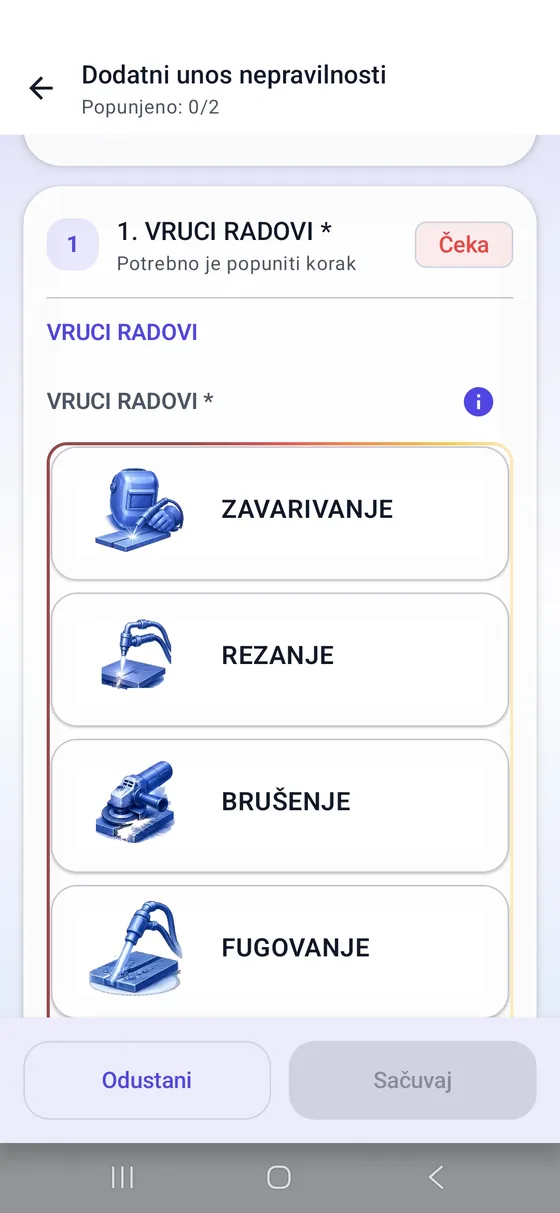
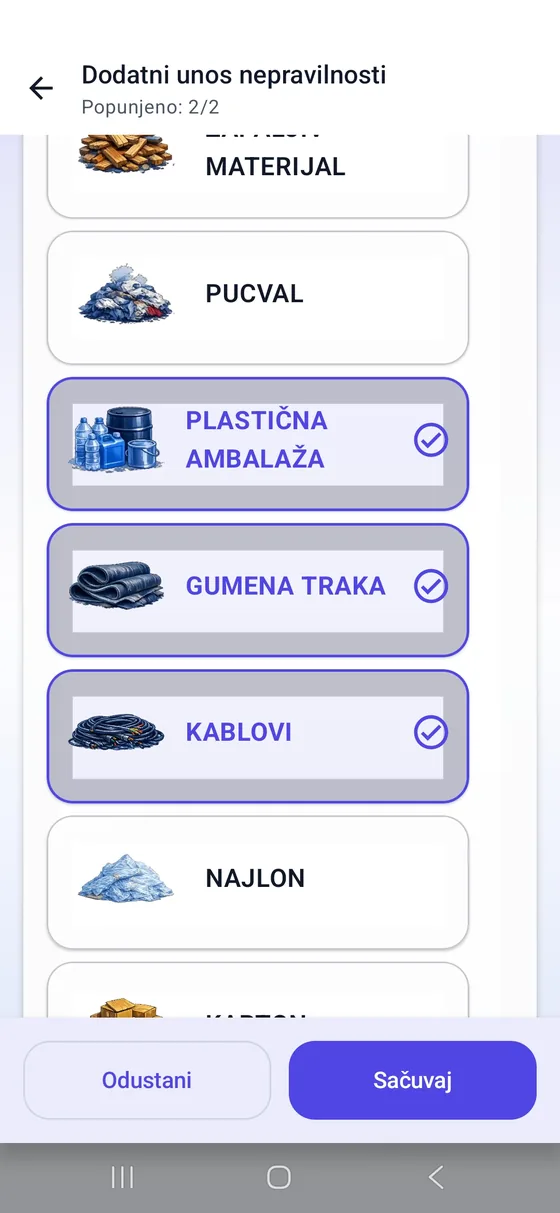
Vrsta radova
Korak za izbor postupka, sa prikazanim opcijama zavarivanja, rezanja, brušenja i fugovanja.
 Uvećaj snimak ↗EKRAN 09 / 22
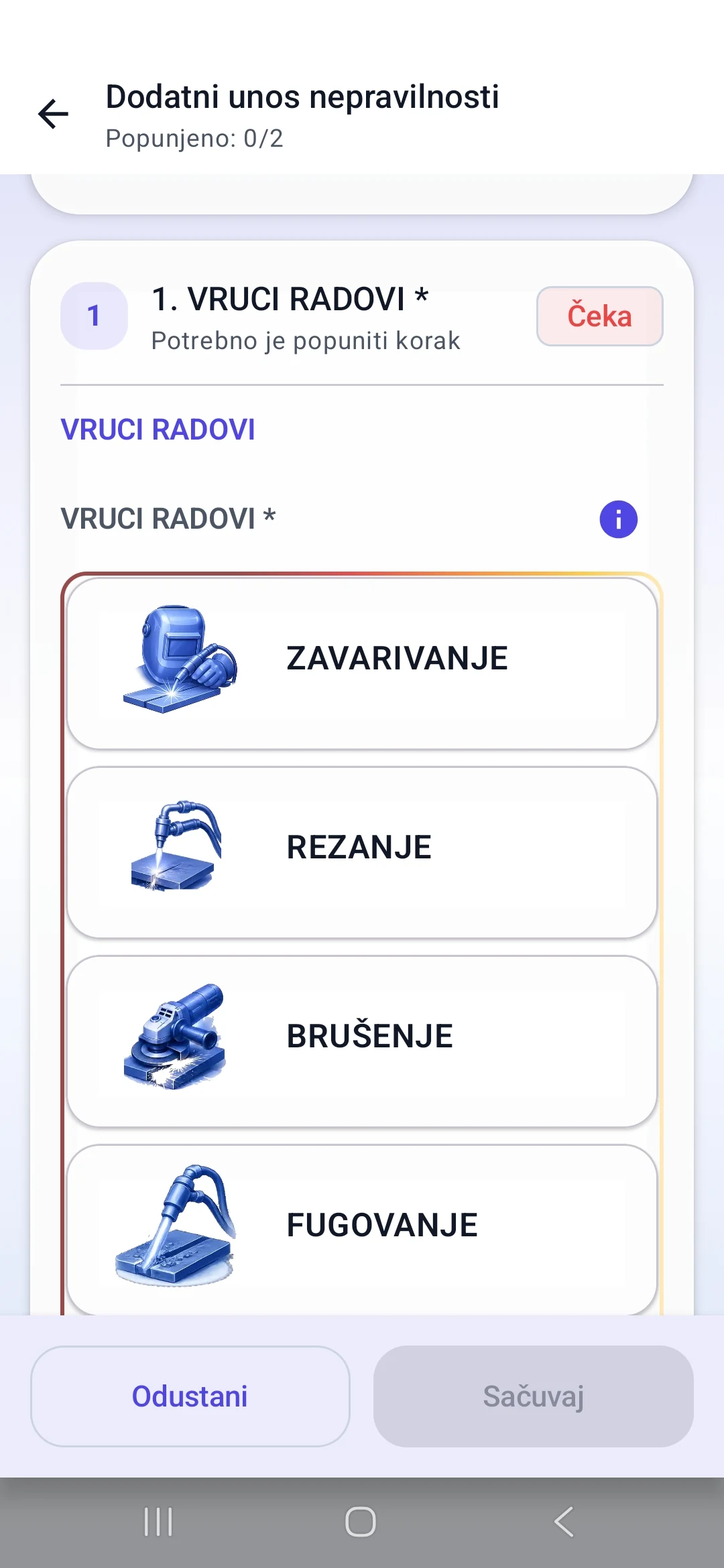
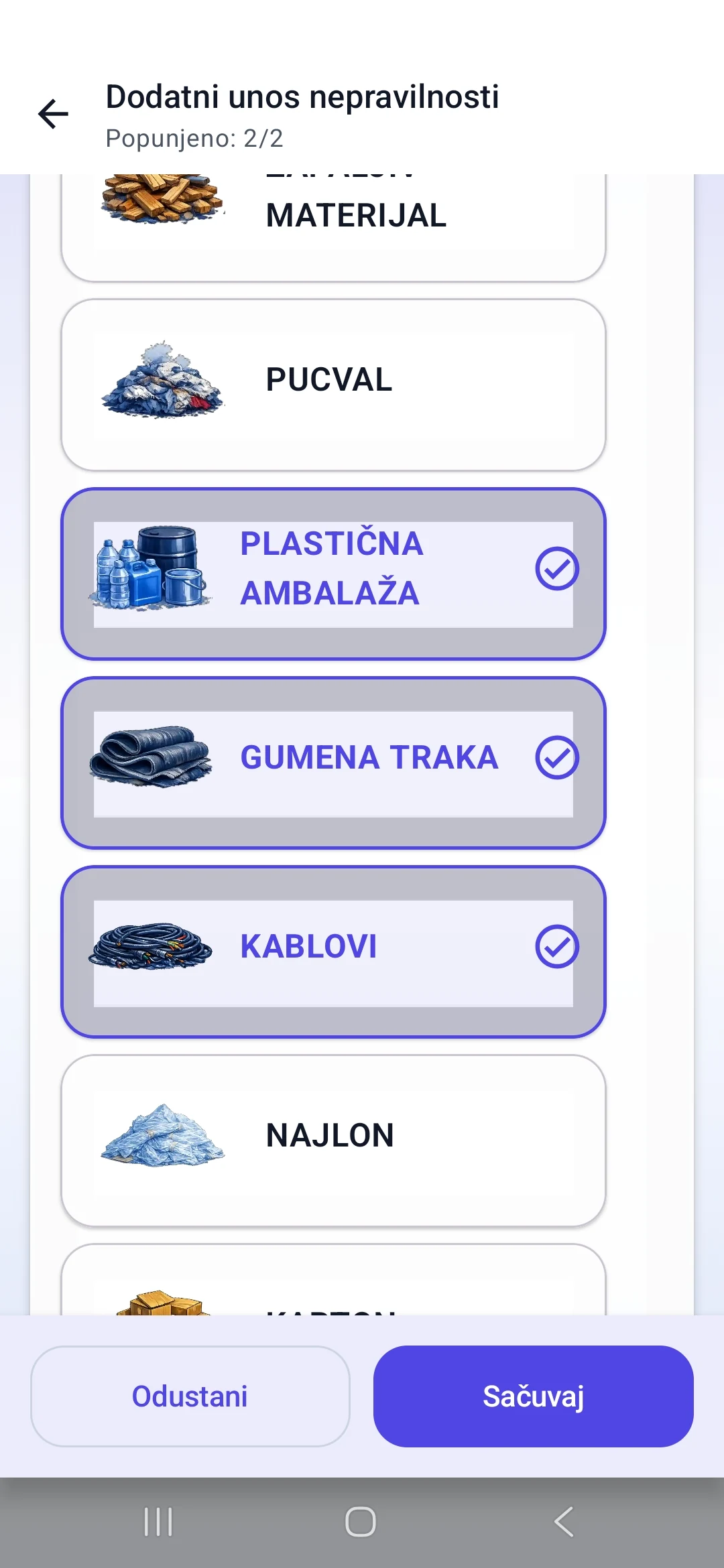
Izbor više materijala
Primer sa označenim materijalima. Status koraka pokazuje da je unos popunjen.
- Uvećaj snimak ↗EKRAN 10 / 22
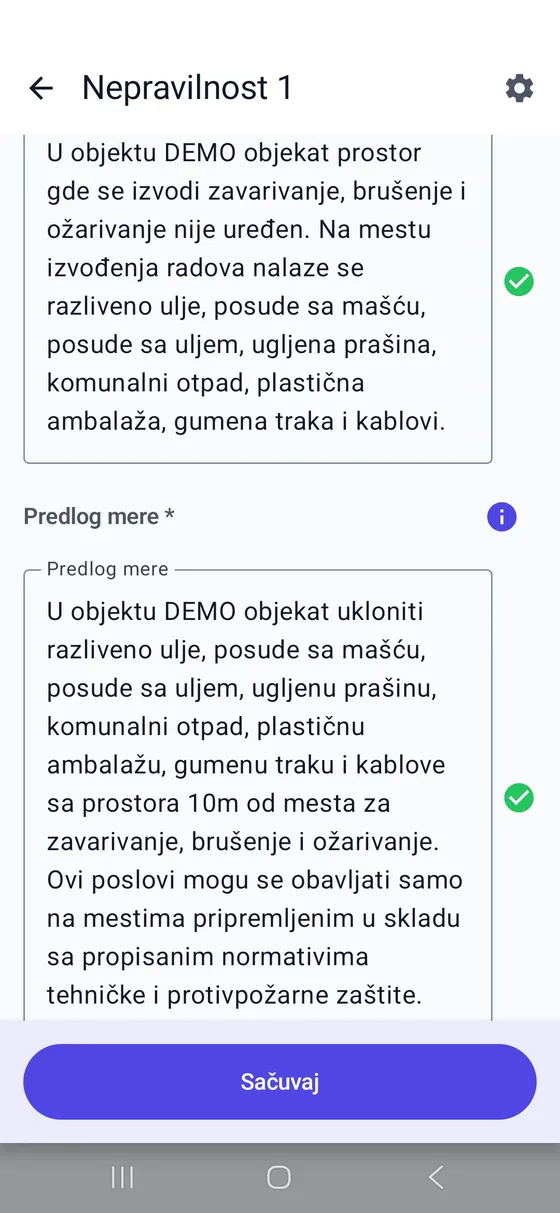
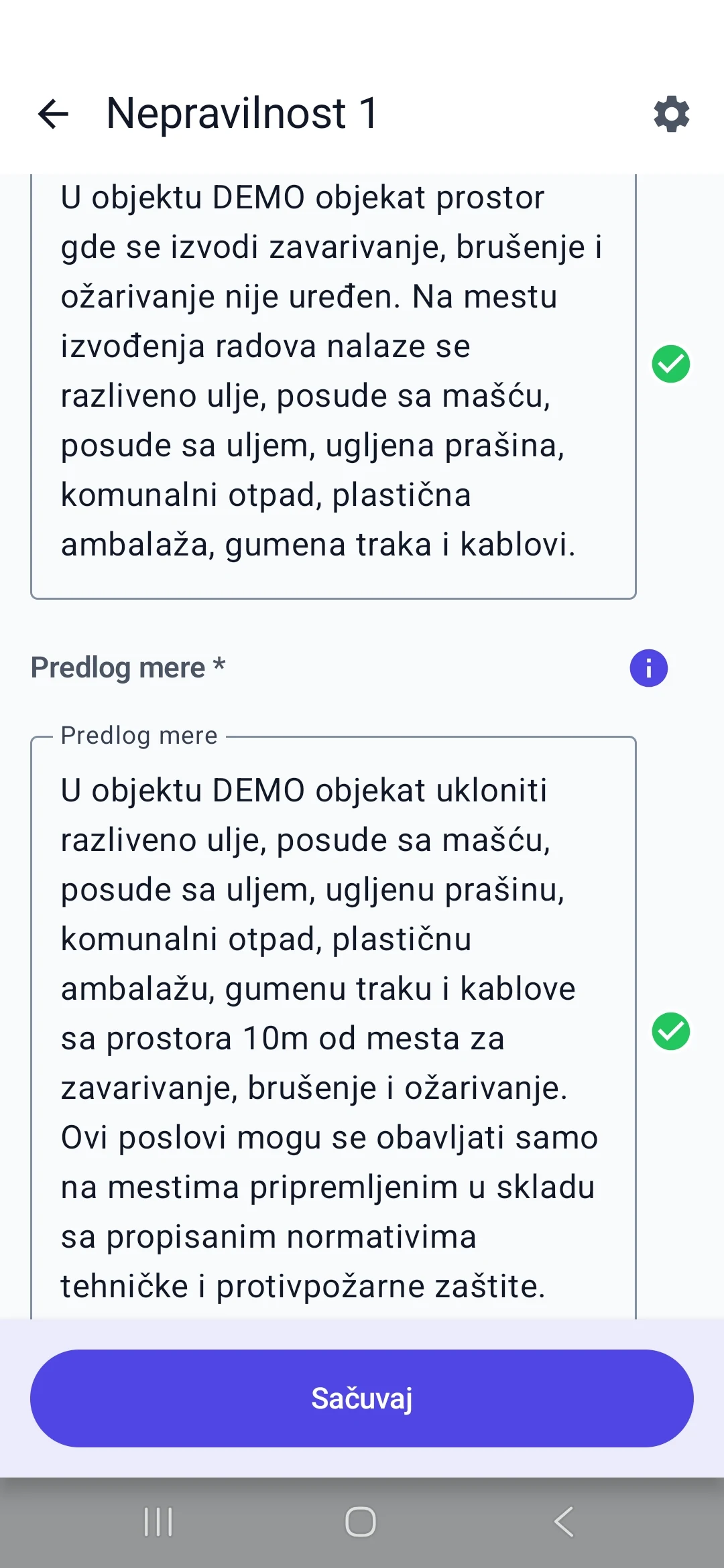
Tekst nepravilnosti i mera
Tekst je sastavljen iz izabranih vrednosti i može se pregledati pre čuvanja. To nije zamena za stručnu proveru sadržaja.
04 / ZOP CONTROL
Primer iz grupe tehničkih gasova.
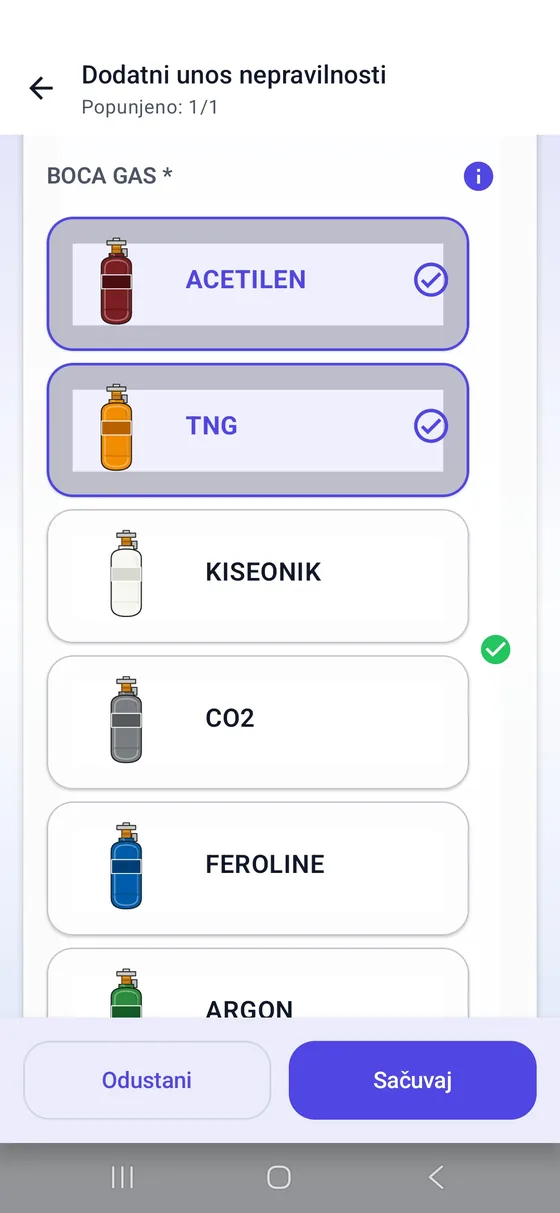
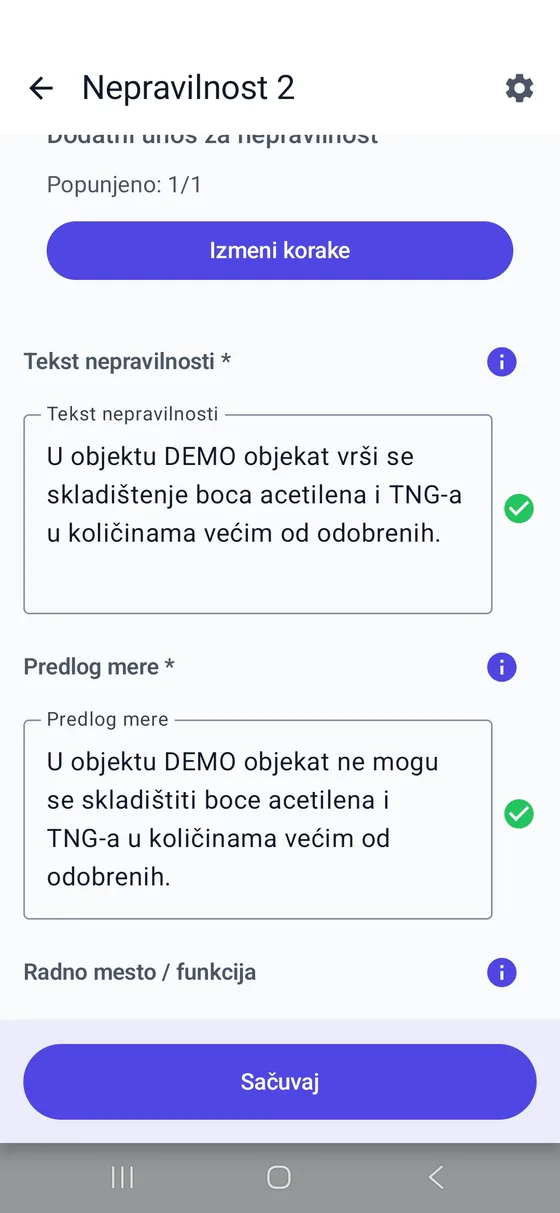
Snimci prikazuju izbor vrsta boca i rezultat tog izbora.
 Uvećaj snimak ↗EKRAN 11 / 22
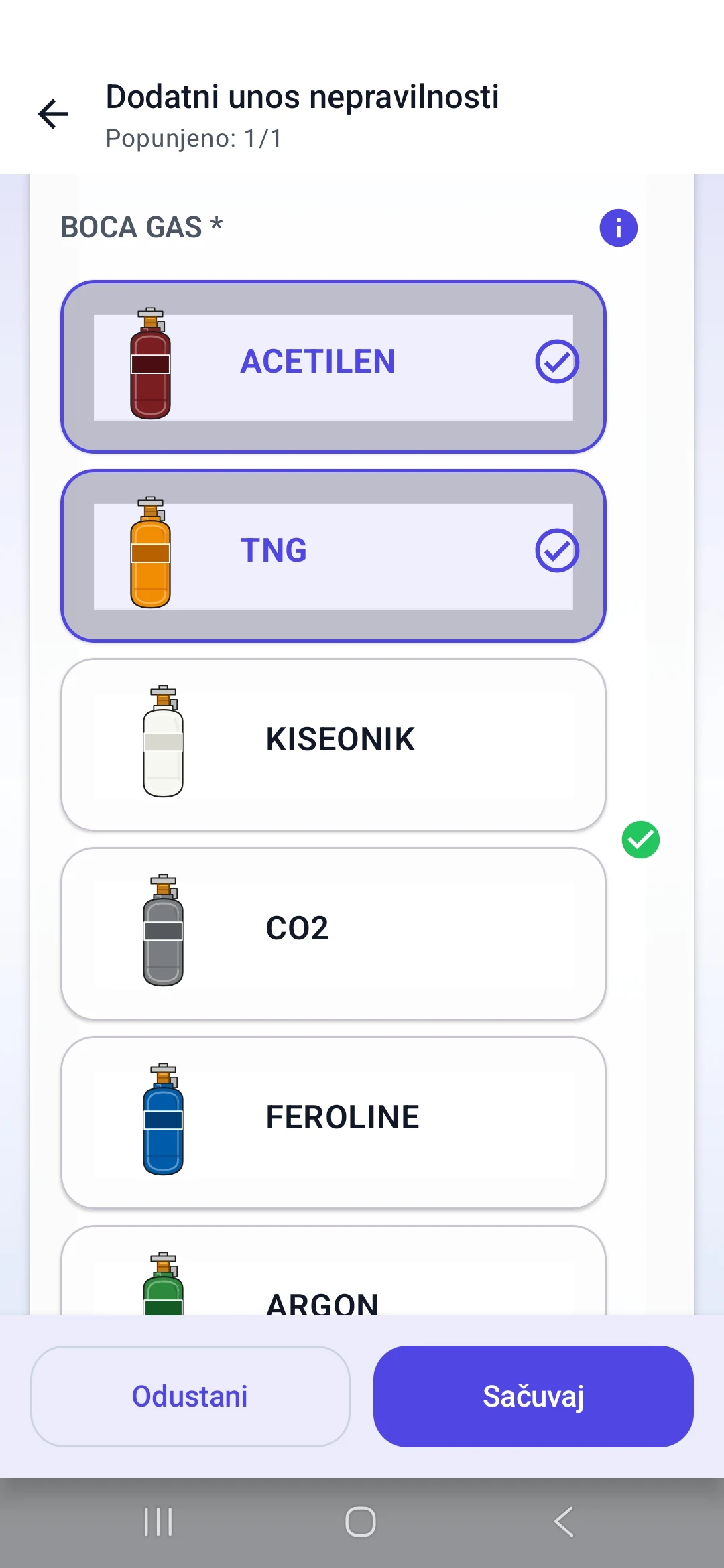
Izbor boca sa gasom
U primeru su izabrani acetilen i TNG. Ostale ponuđene opcije ostaju vidljive.
 Uvećaj snimak ↗EKRAN 12 / 22
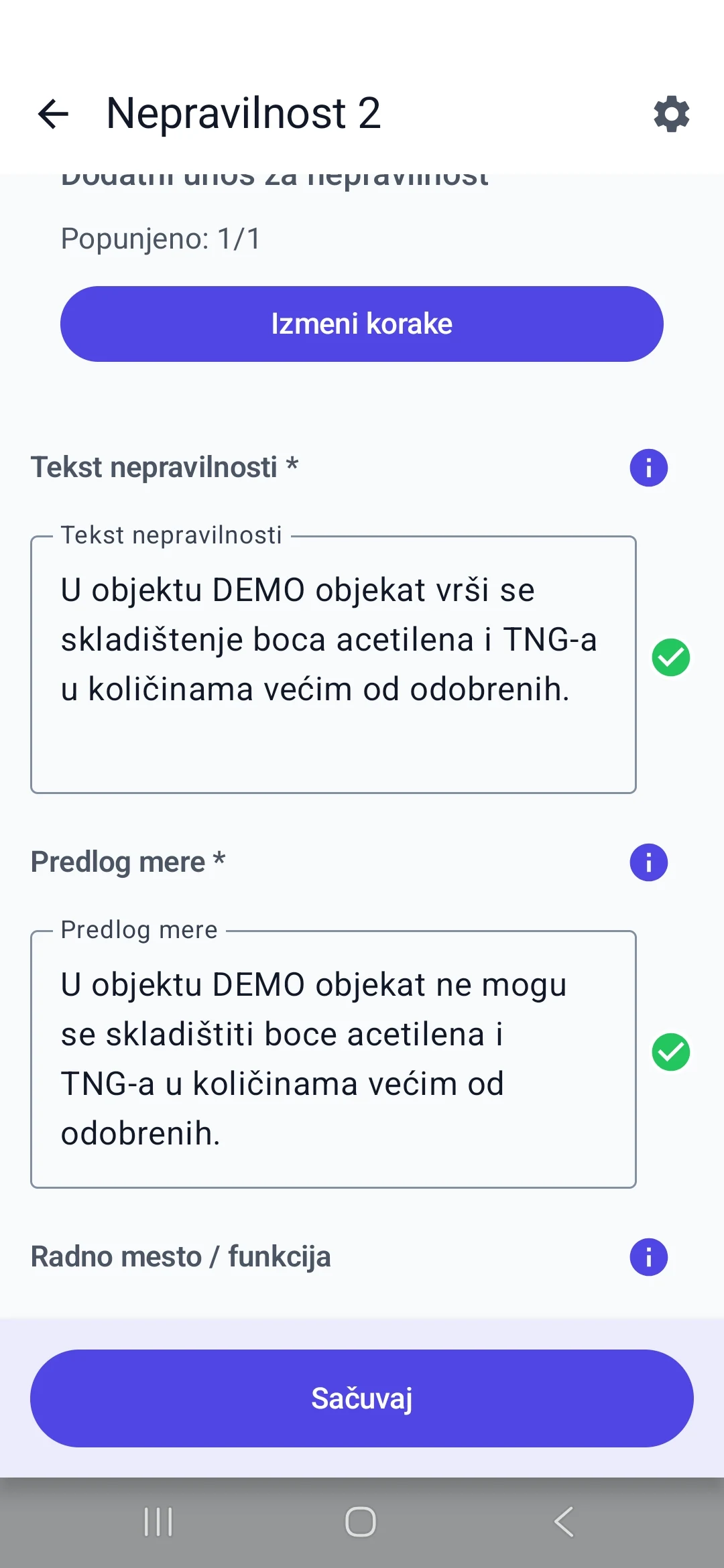
Sastavljeni nalaz za gasove
Prikaz teksta nepravilnosti i predloga mere nakon vođenog izbora.
05 / ZOP CONTROL
Tip, delovi i količine hidrantske opreme.
Upozorenja za unos količine prikazana su odvojeno od potvrđenog izbora.
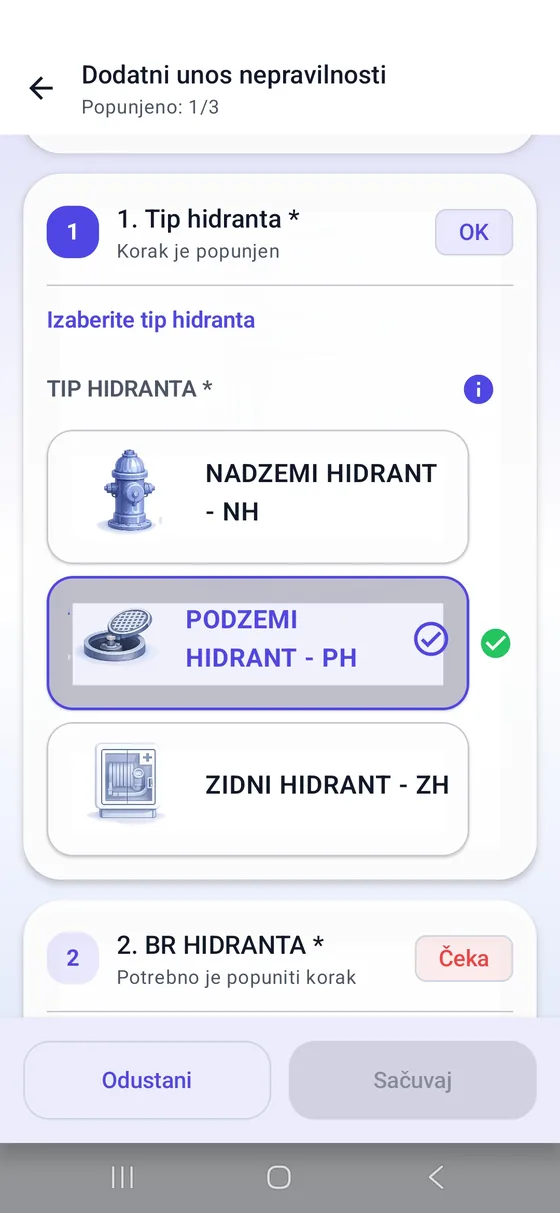 Uvećaj snimak ↗EKRAN 13 / 22
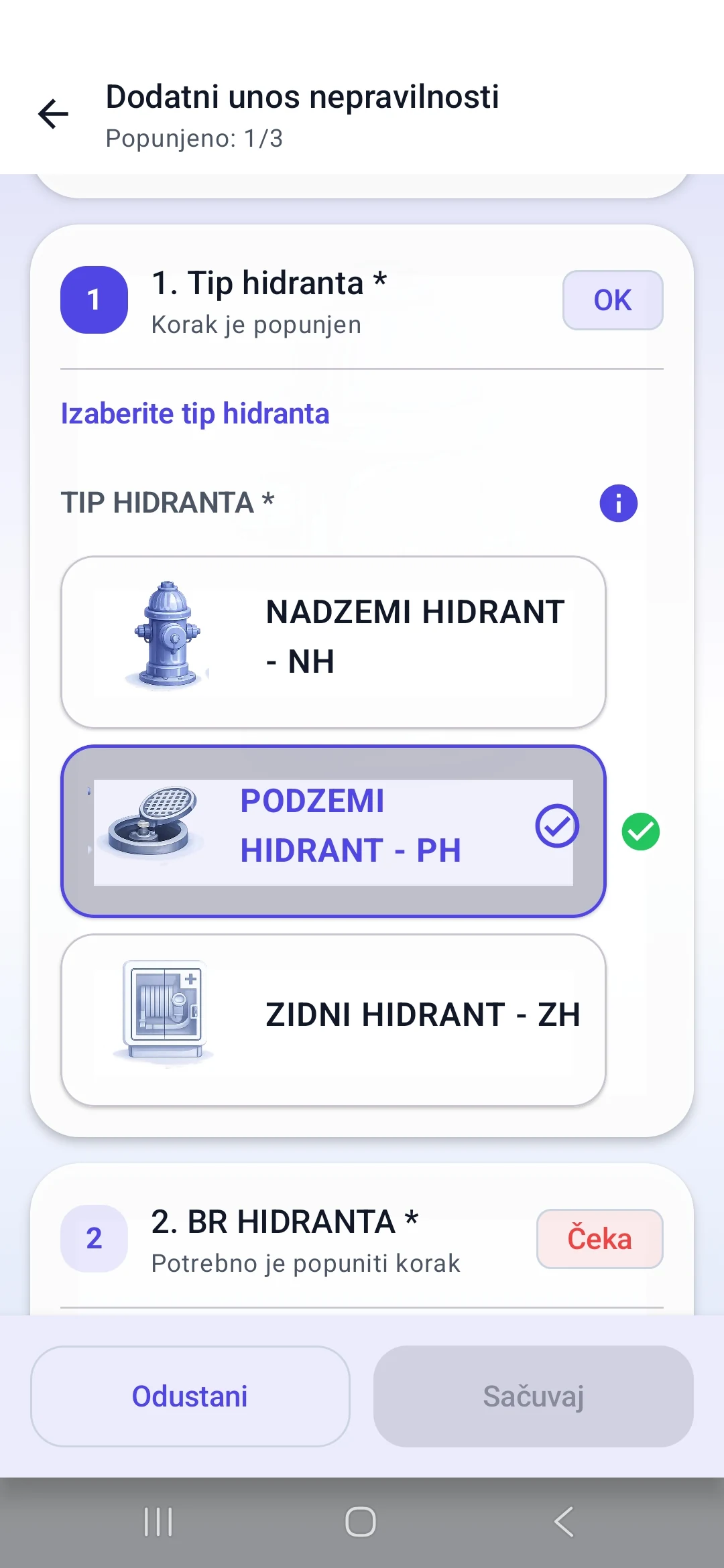
Tip hidranta
Prikaz izbora podzemnog hidranta, uz sledeći korak za broj ili oznaku.
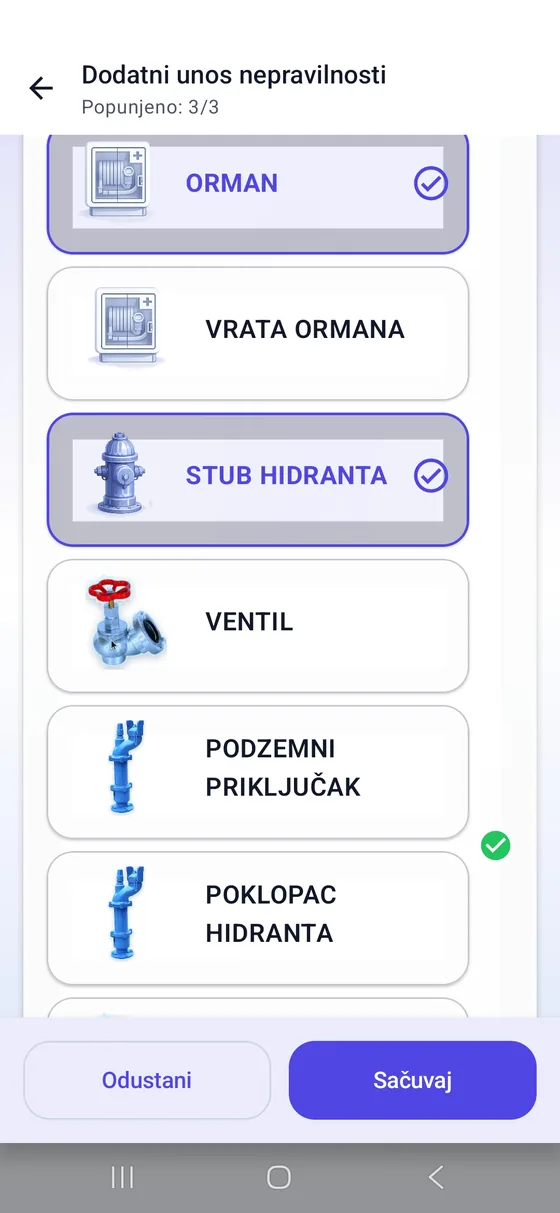 Uvećaj snimak ↗EKRAN 14 / 22
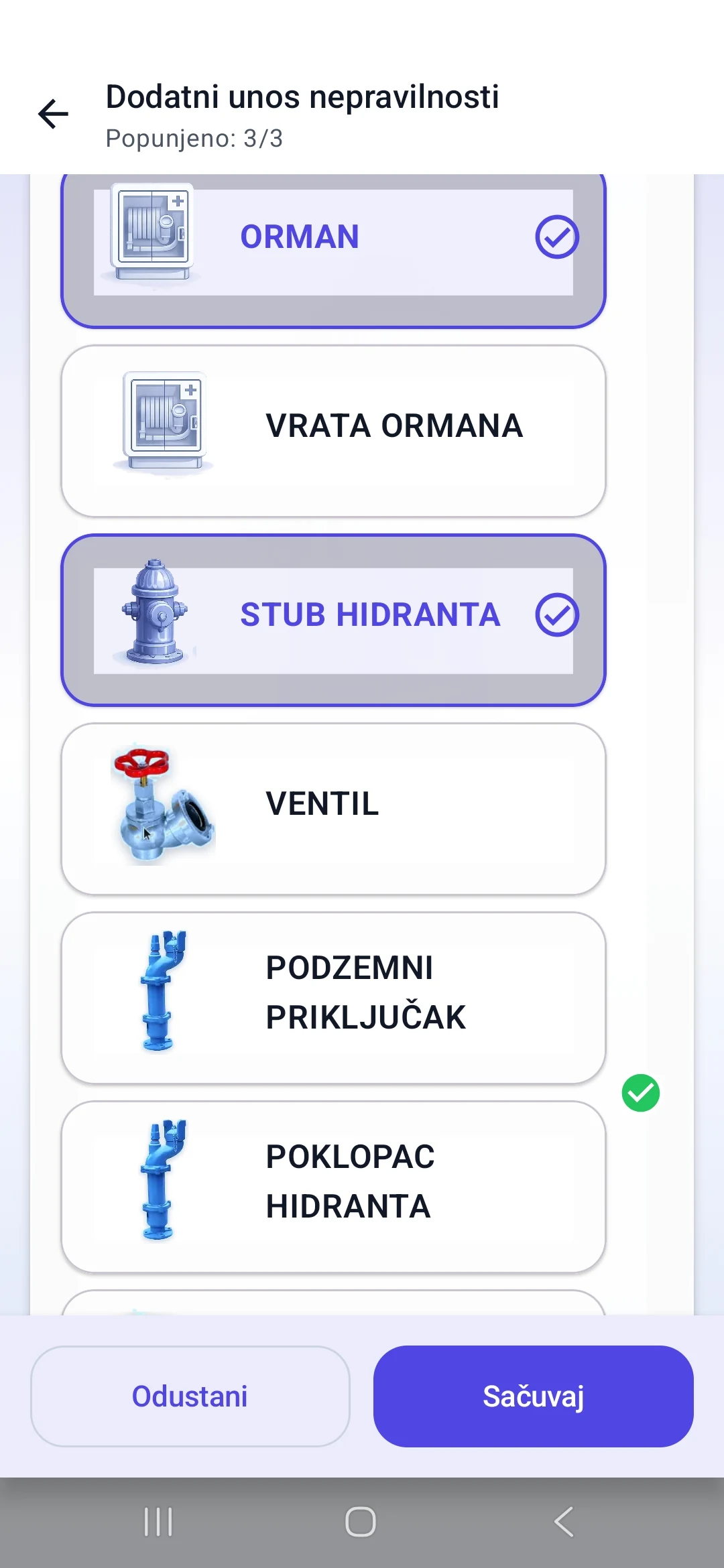
Izbor oštećenih delova
Moguće je označiti više prikazanih delova; slika prikazuje konkretan probni izbor.
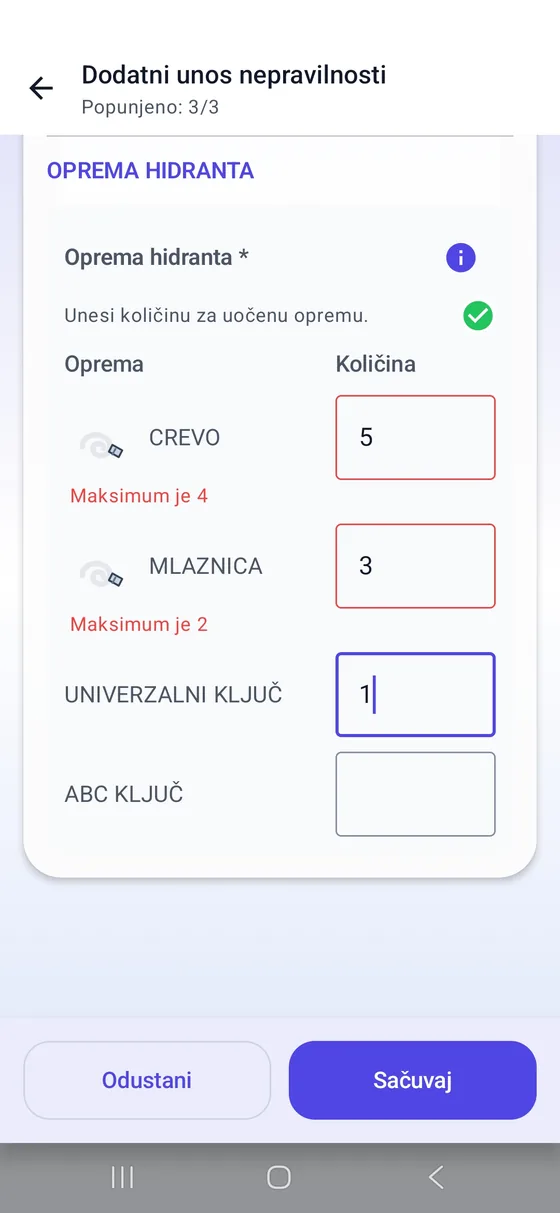 Uvećaj snimak ↗EKRAN 15 / 22
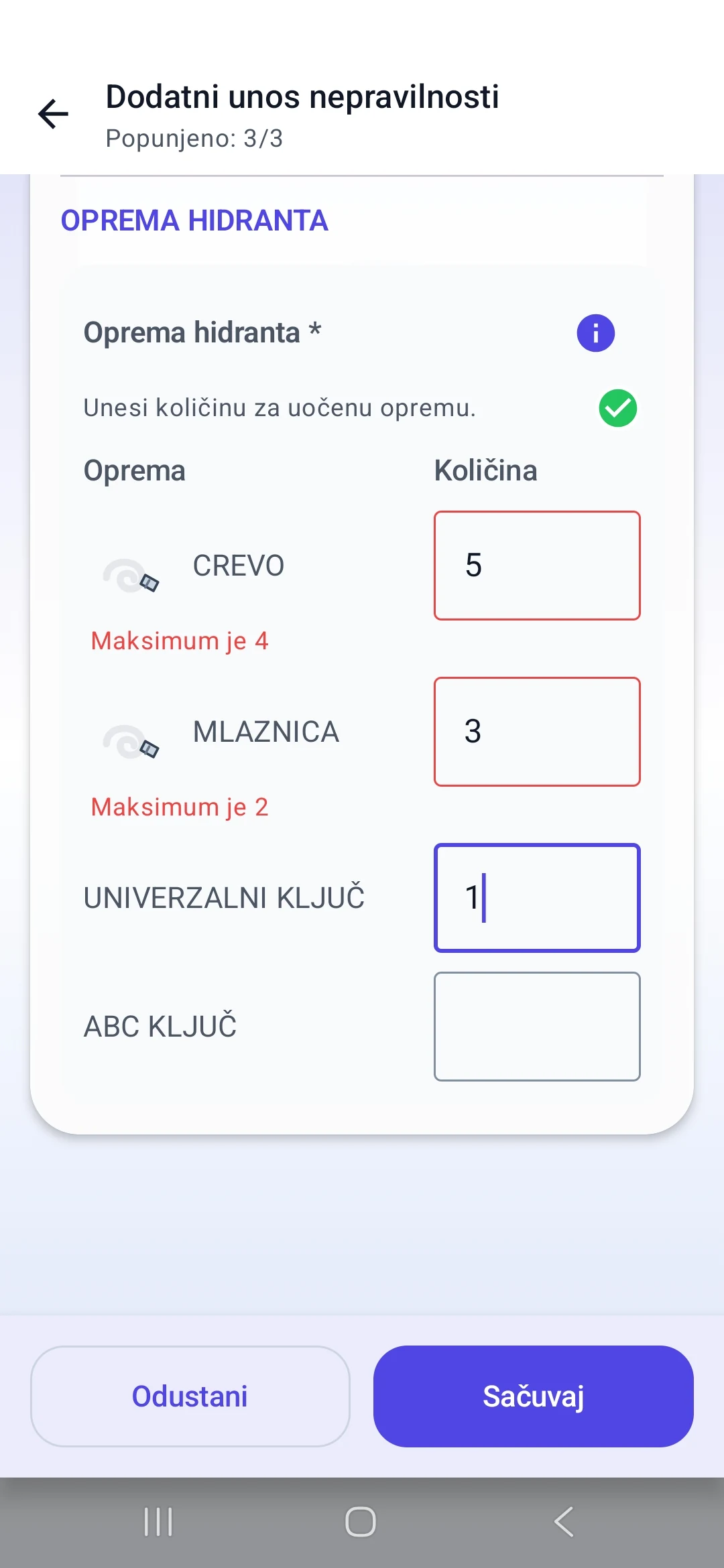
Provera unete količine
Prekoračene granice na probnom unosu označene su crveno. Ograničenja prikazana na ekranu pripadaju tom kataloškom izboru.
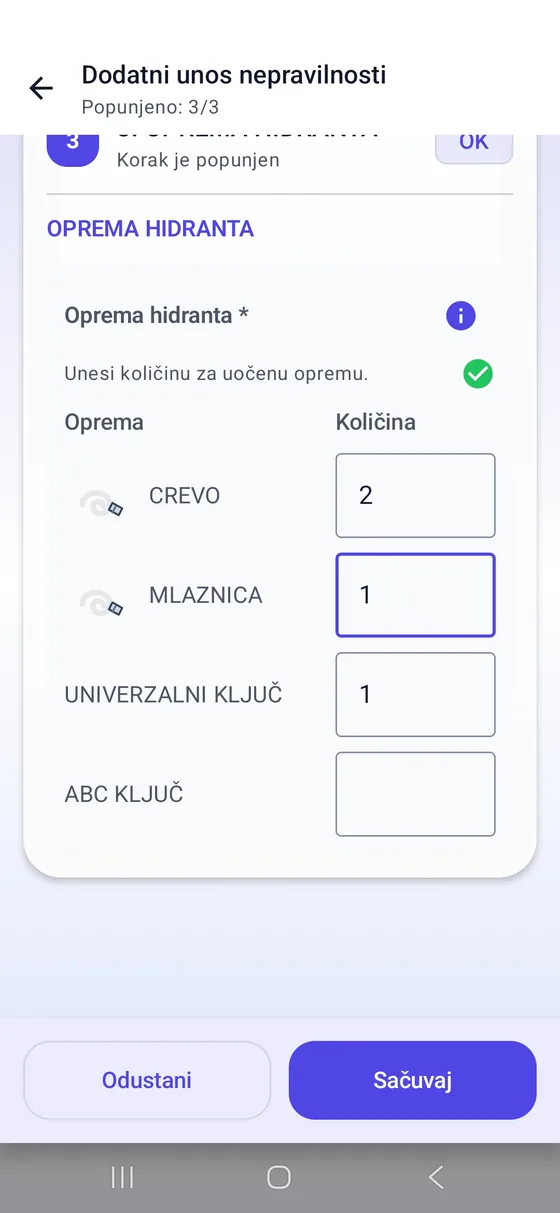 Uvećaj snimak ↗EKRAN 16 / 22
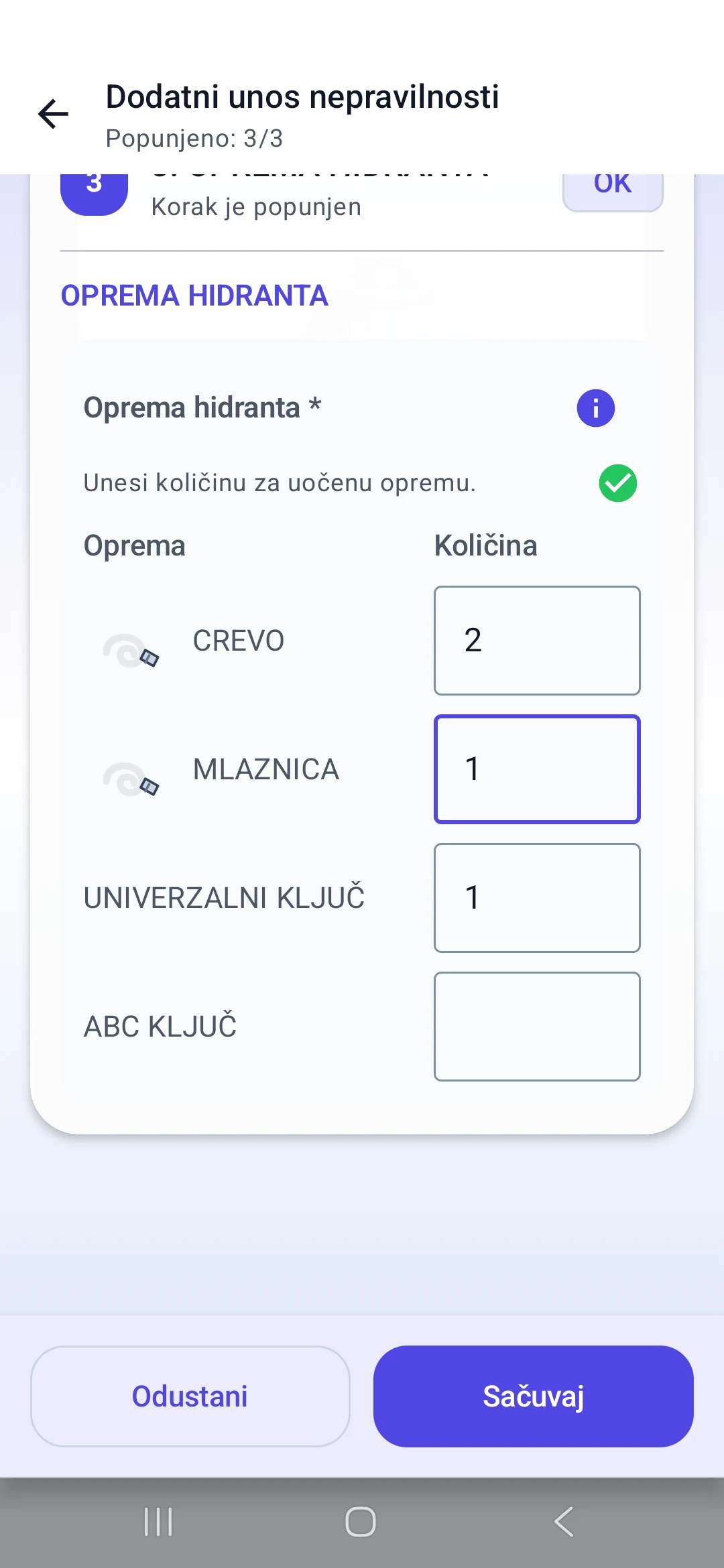
Korigovane količine opreme
Drugi snimak prikazuje korigovane vrednosti sa potvrdom popunjenog koraka.
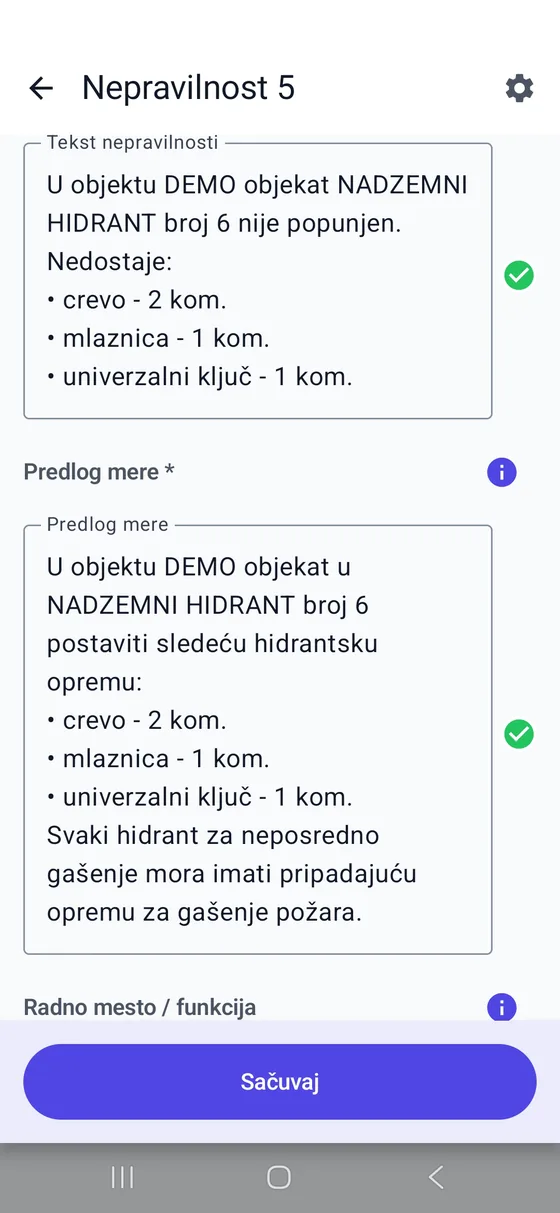 Uvećaj snimak ↗EKRAN 17 / 22
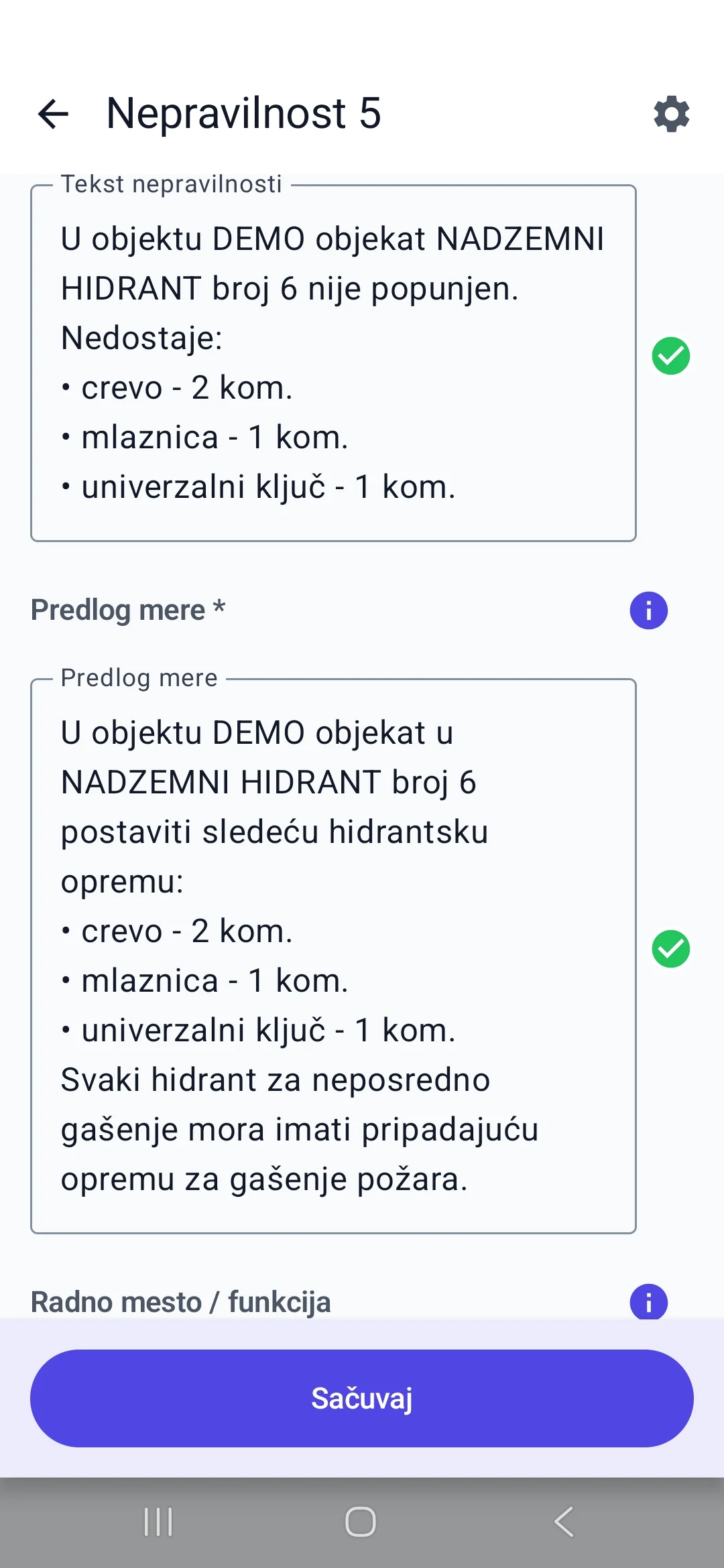
Nalaz za nedostajuću opremu
Unete količine postaju spisak nedostajuće opreme i predlog mere u tekstu nepravilnosti.
06 / ZOP CONTROL
Rok i odobravanje.
Prikaz podataka za dalji rad na izveštaju.
 Uvećaj snimak ↗EKRAN 18 / 22
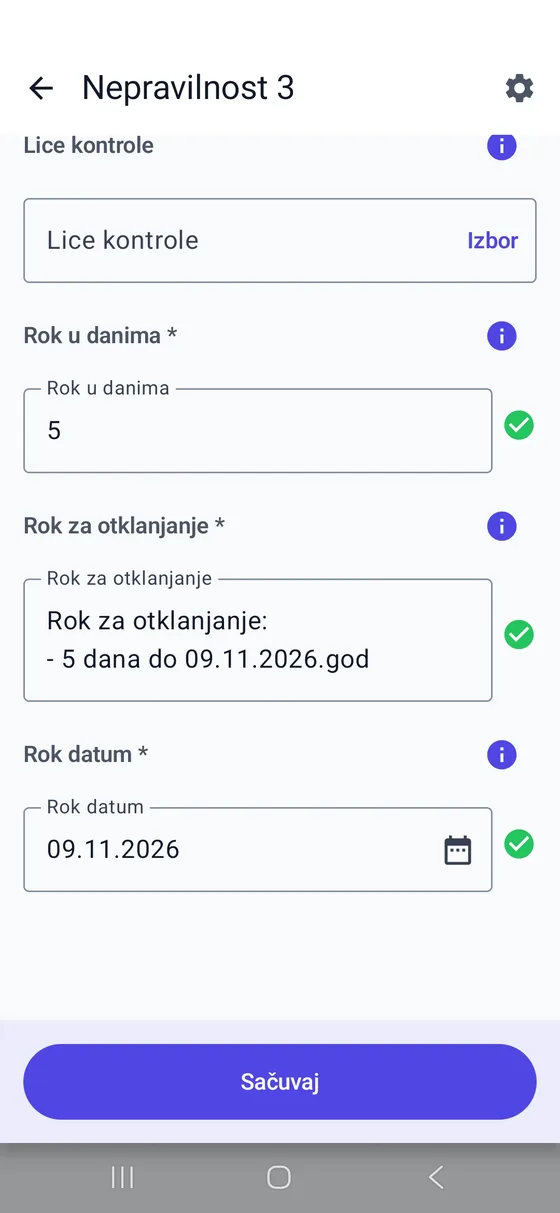
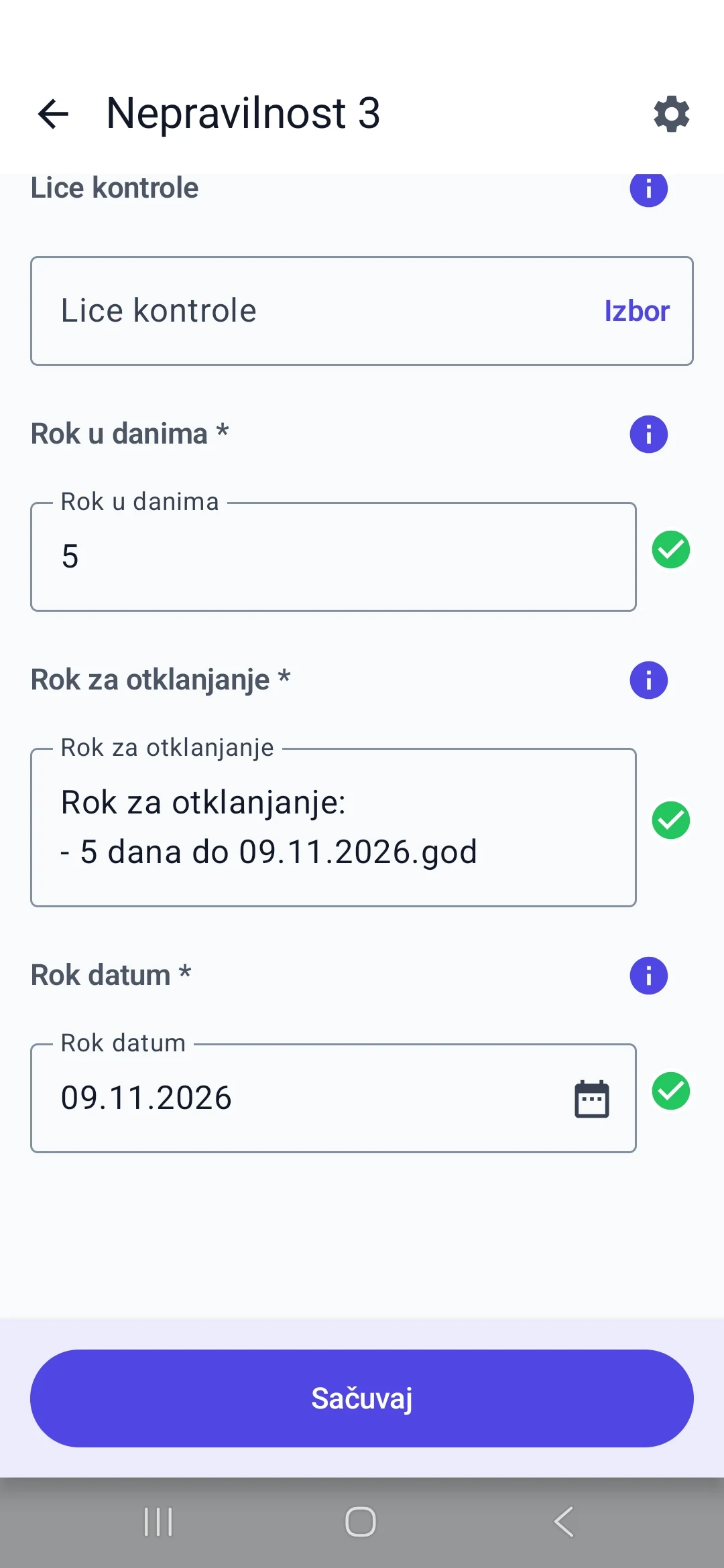
Rok za otklanjanje
Broj dana i datum roka prikazani su zajedno sa ostalim podacima nepravilnosti.
 Uvećaj snimak ↗EKRAN 19 / 22
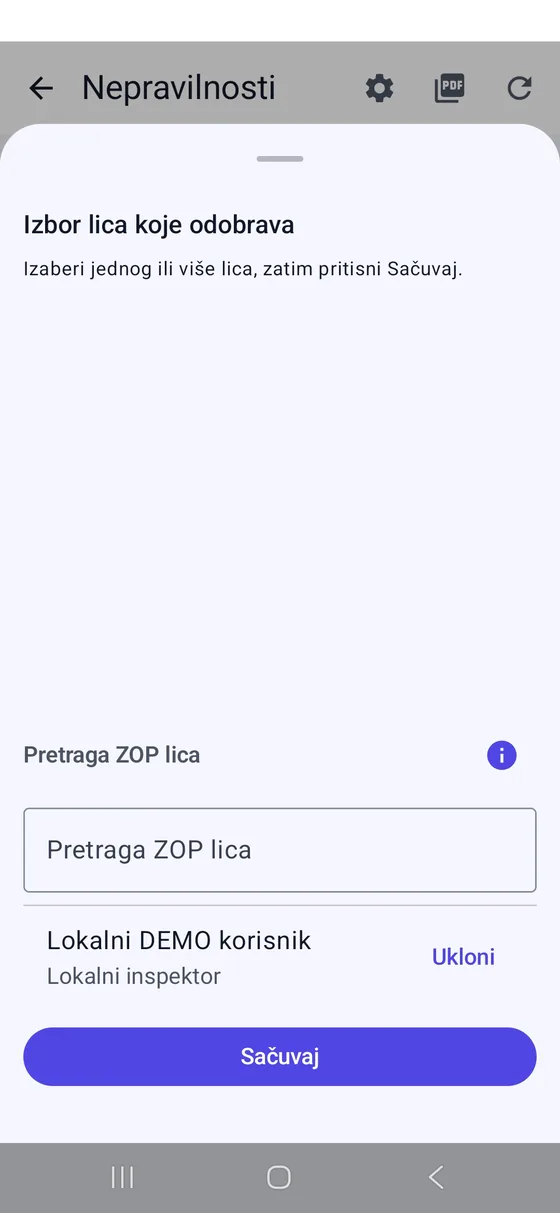
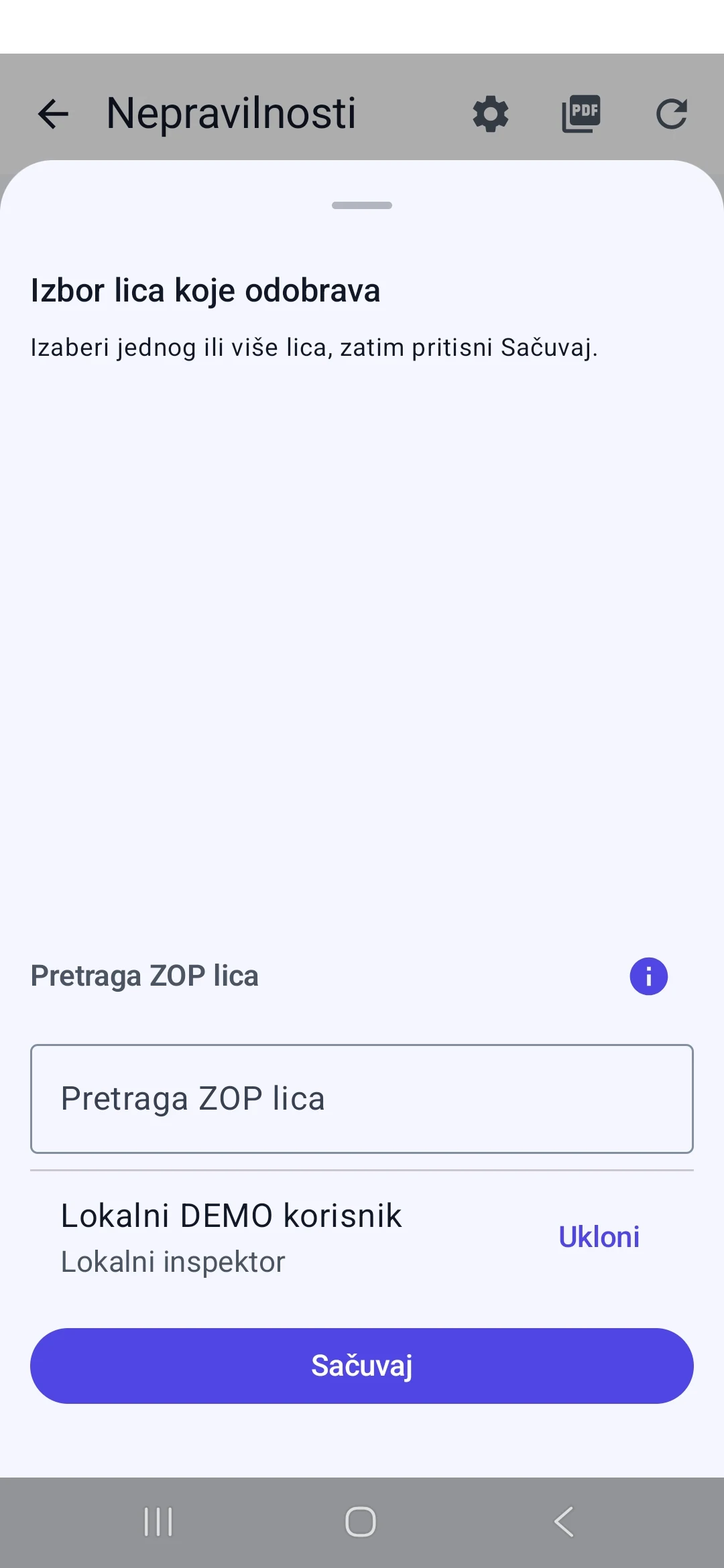
Izbor lica koje odobrava
Poseban dijalog bira lice iz lokalne DEMO evidencije.
07 / ZOP CONTROL
Pregled izveštaja i PDF prikaz.
Dostavljeni snimci pokazuju pregled dokumenta; ne predstavljaju potvrdu svih funkcija izvoza.
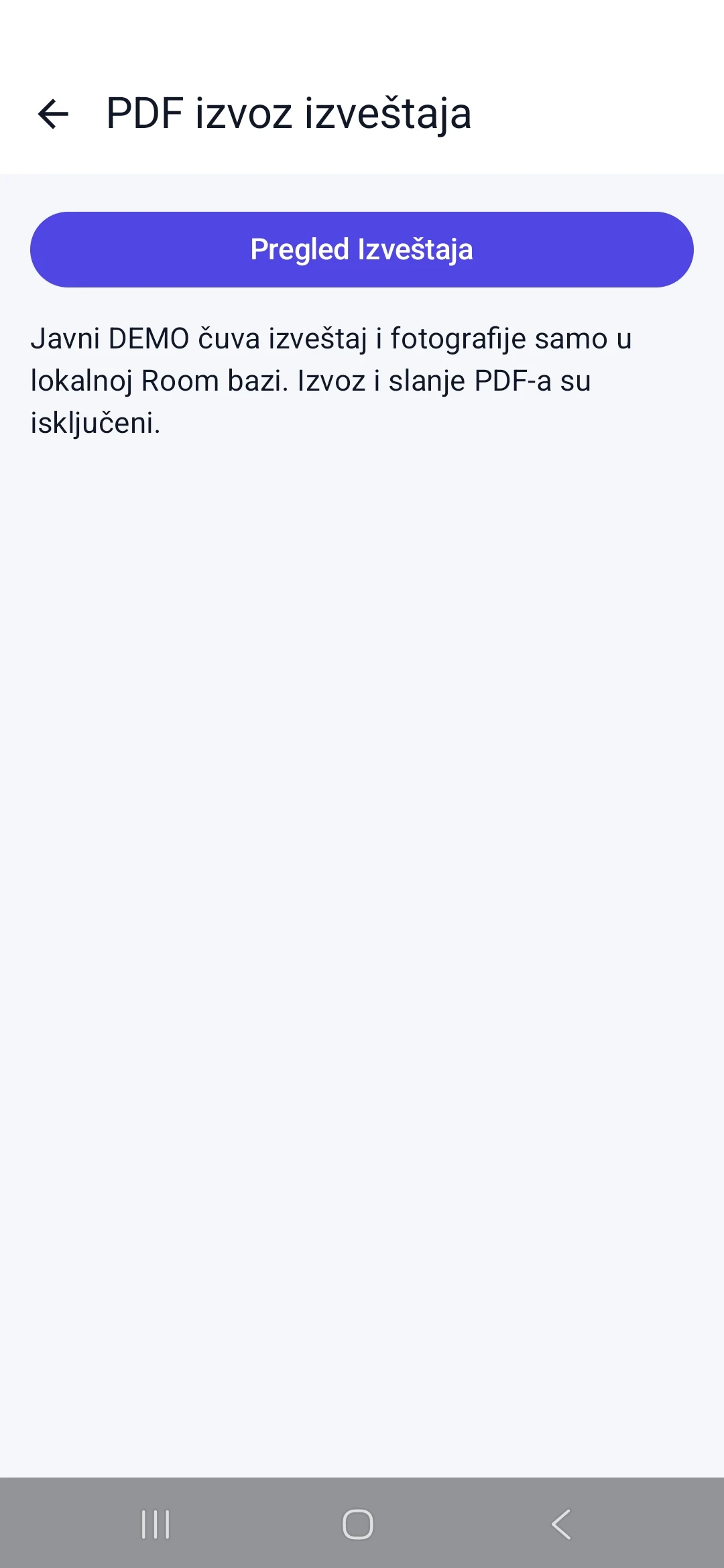
 Uvećaj snimak ↗EKRAN 20 / 22
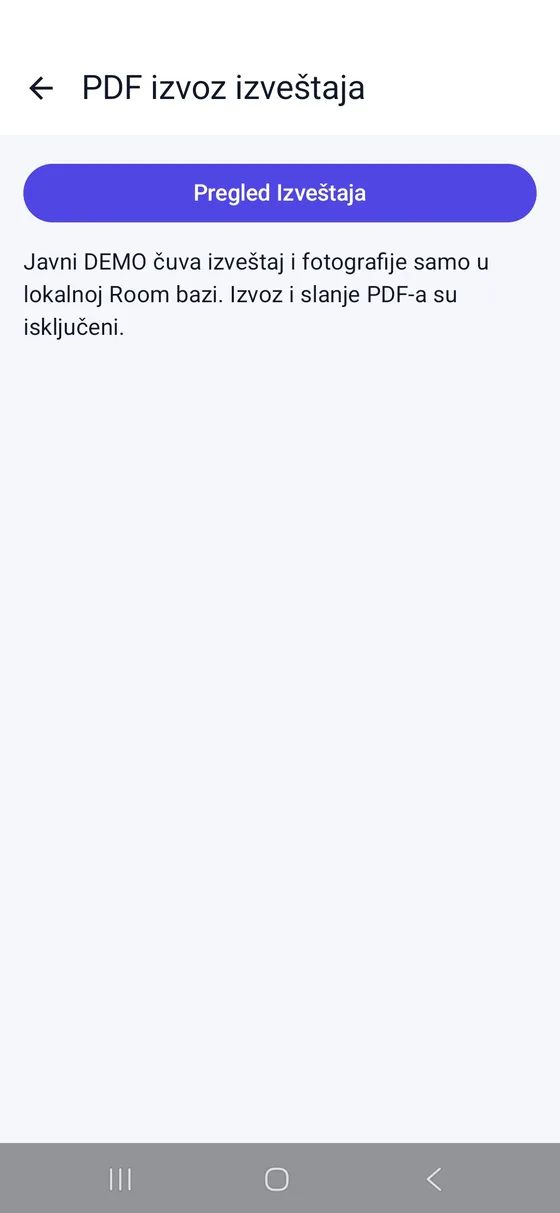
Ekran pregleda izveštaja
Dostupno je dugme „Pregled izveštaja“. Na ovom snimku izričito piše da su izvoz i slanje PDF-a isključeni.
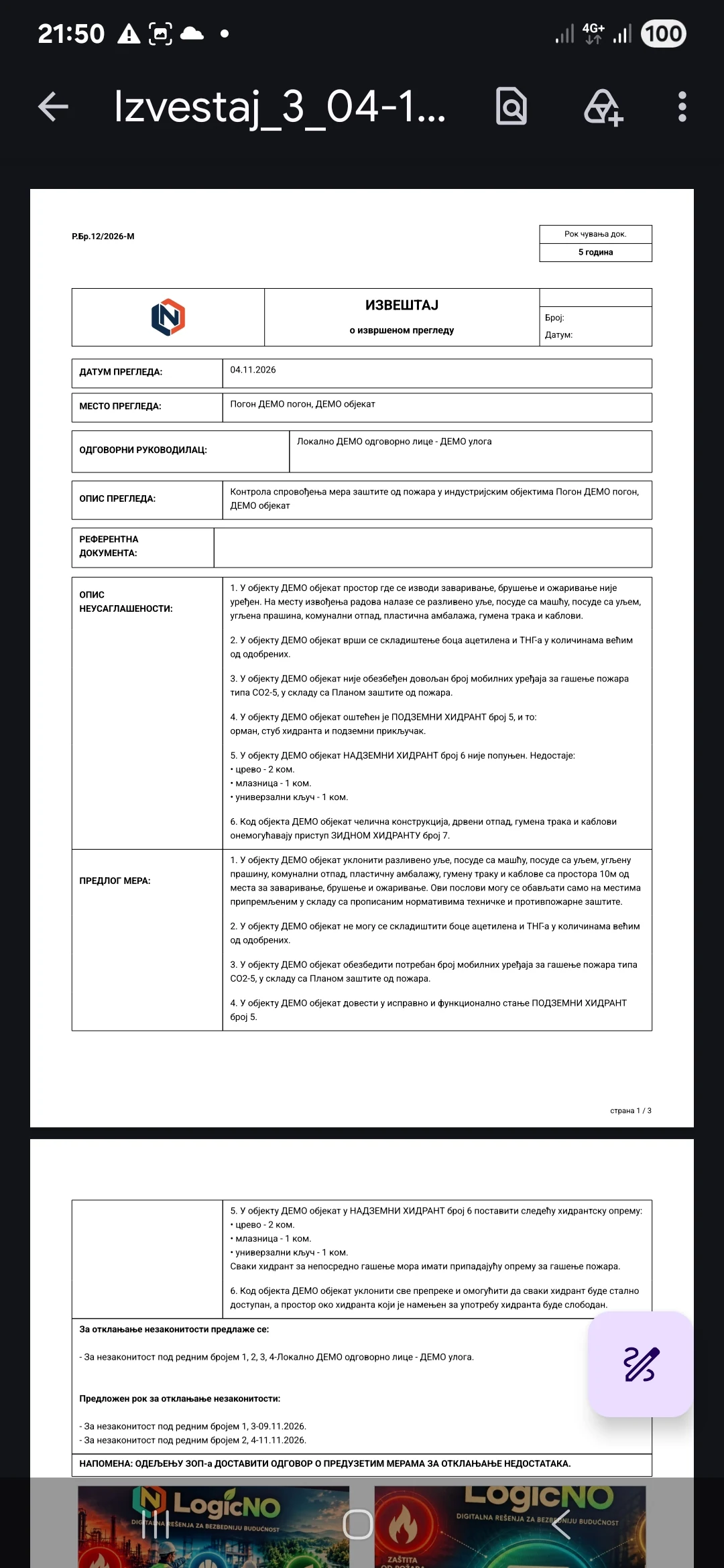
 Uvećaj snimak ↗EKRAN 21 / 22
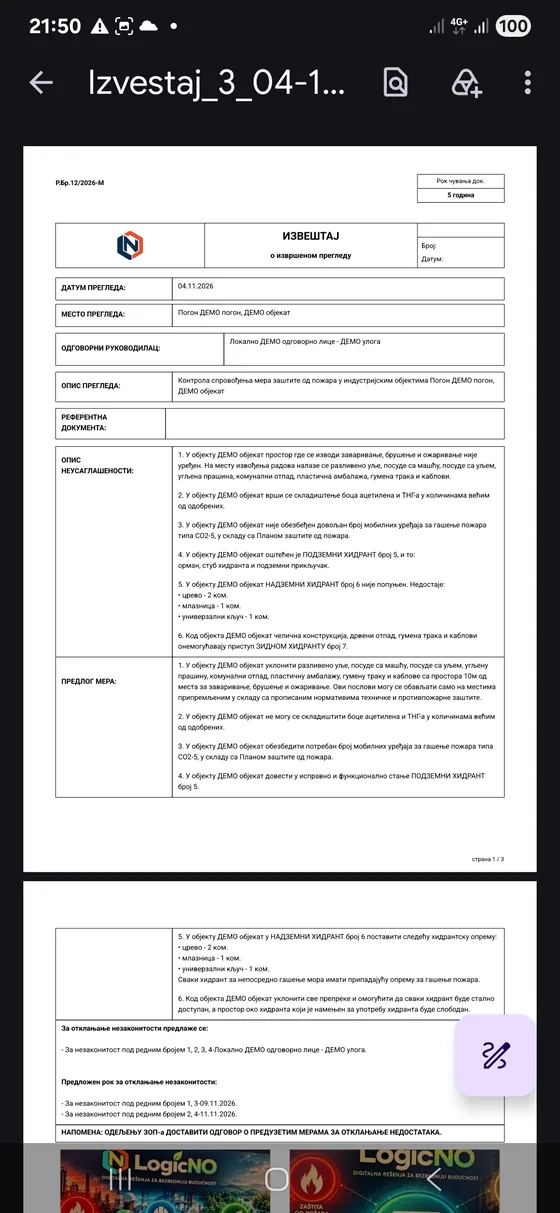
Dokument otvoren u pregledniku
Snimak prikazuje izveštaj u PDF pregledniku na telefonu.
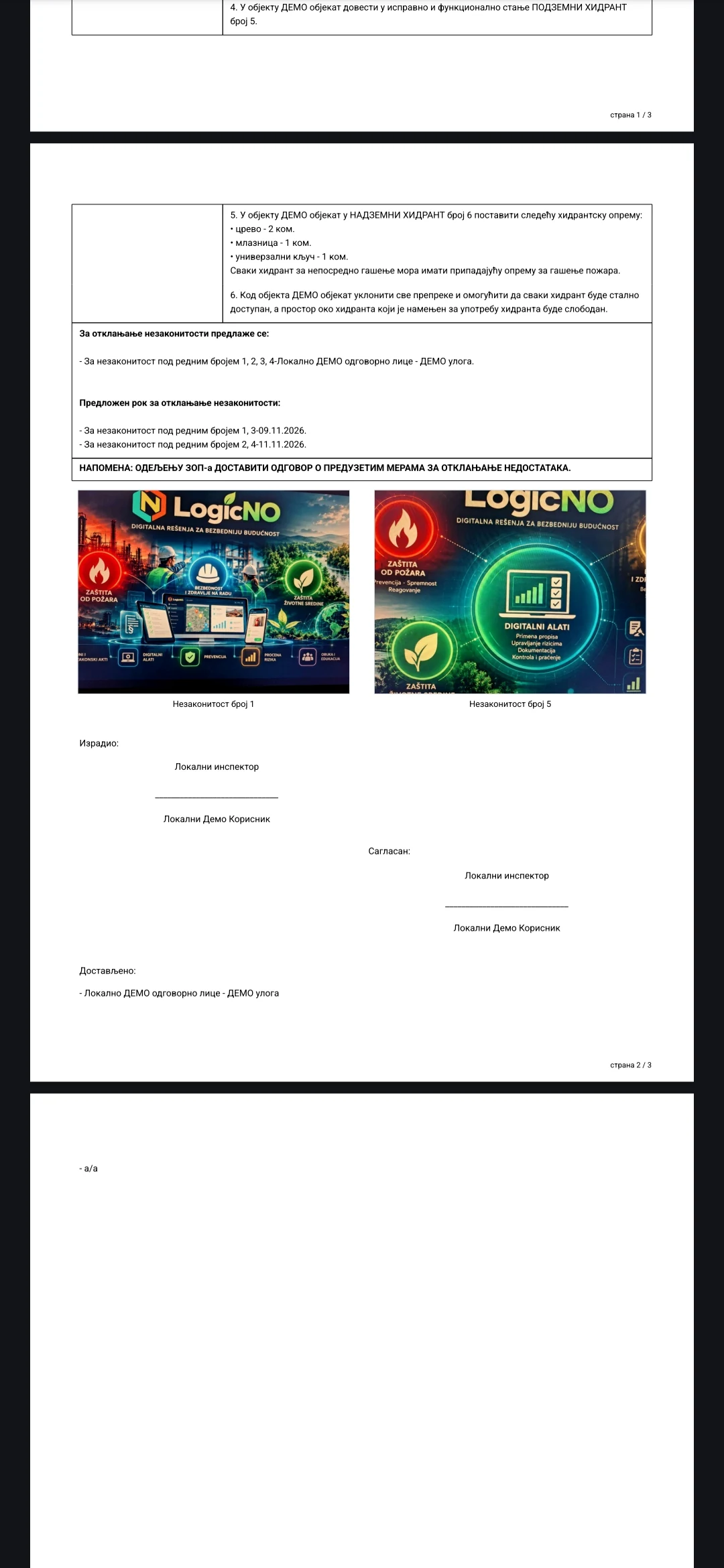
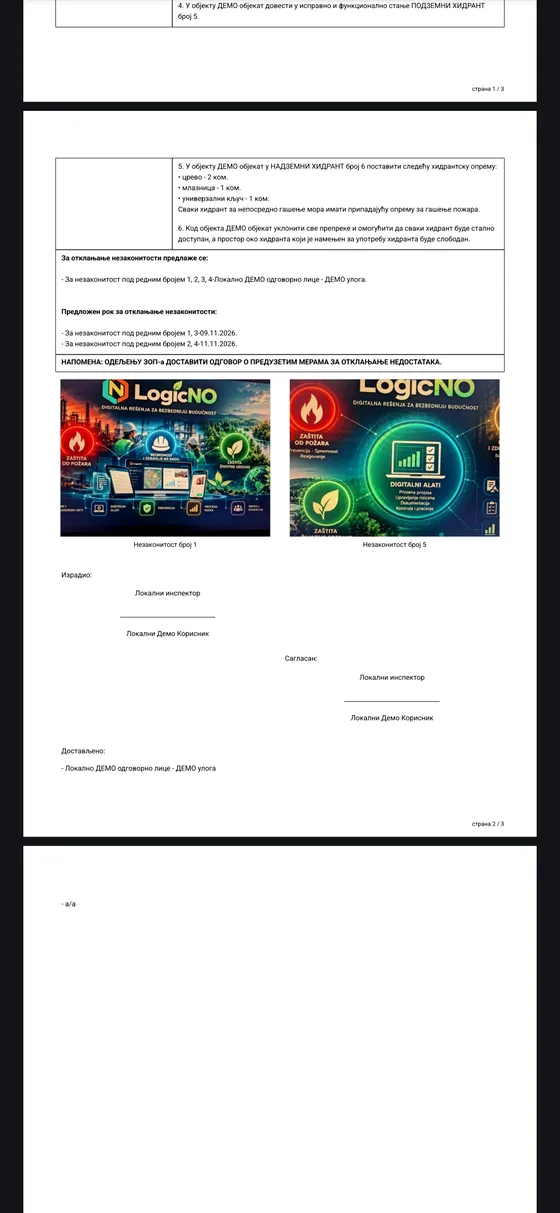 Uvećaj snimak ↗EKRAN 22 / 22
Fotografije u dokumentu
Prikazan je deo dokumenta sa fotografijama i završnim rubrikama. Ovo je slika prikaza, ne novi PDF fajl.
SLEDEĆI KORAK
Isprobajte postupak na svom telefonu.
Javni DEMO koristi lokalne podatke i ne šalje nalaze u centralnu evidenciju. Dostupnost APK-a proverava se na stranici za preuzimanje.